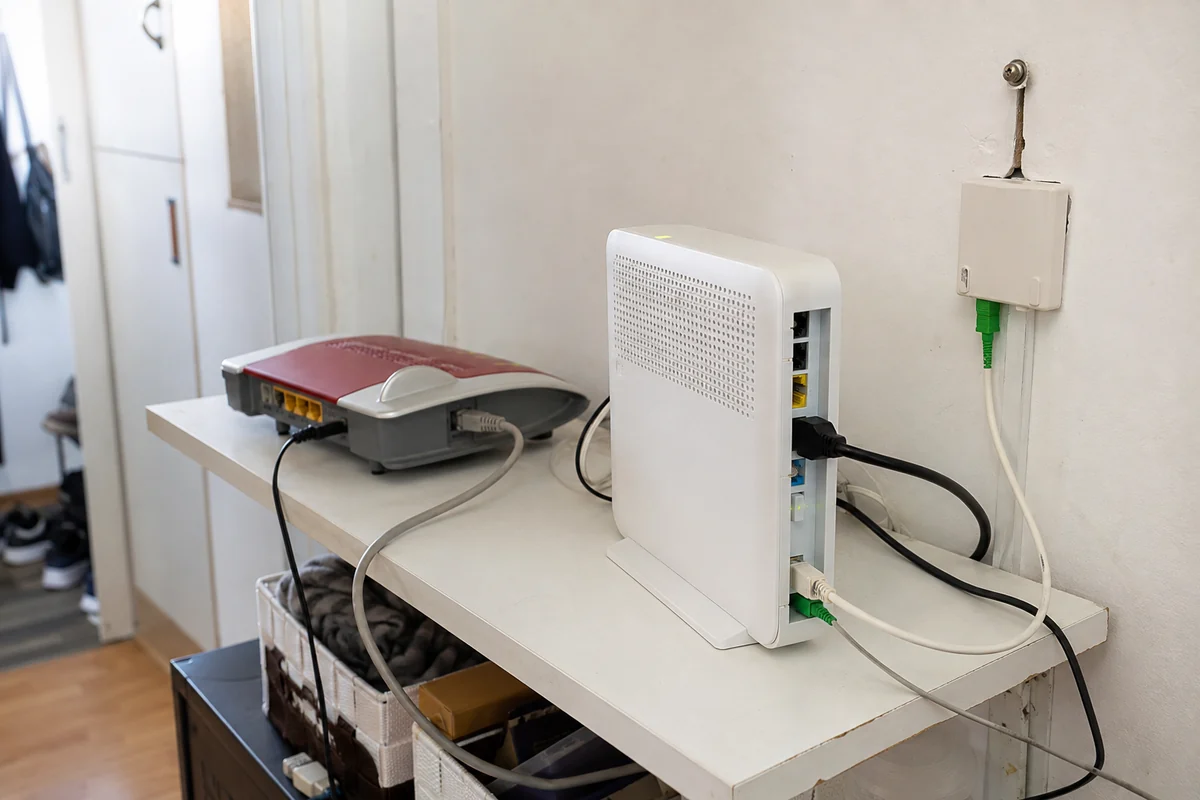
Zwei Router stehen nebeneinander im Flur, die LEDs leuchten gleichmäßig grün, und das Internet läuft im gesamten Haus völlig reibungslos. Doch der eigentliche Plan scheitert: Der WireGuard- oder IPSec-Fernzugang der FRITZ!Box lässt sich nicht einrichten, bricht beim ersten Handshake ab oder taucht in den Menüs gar nicht erst auf.
Die Ursache liegt fast nie an fehlerhaften Schlüsseln oder einem defekten Kabel, sondern an einer scheinbar praktischen Abkürzung bei der Ersteinrichtung. Wer eine eigene FRITZ!Box hinter einer Magenta Fiber Box betreibt, wählt im Einrichtungsassistenten häufig den Modus „Vorhandene Internetverbindung mitbenutzen (IP-Client-Modus)“. Das geht schnell, verhindert IP-Konflikte und bindet alle Geräte in ein einziges Netzwerk ein.
Ausgerechnet für den Betrieb eines eigenen VPN-Servers ist dieser Schritt jedoch eine technische Sackgasse. Wer die FRITZ!Box als Endpunkt für den Fernzugriff nutzen möchte, muss ihr zwingend auch die Rolle des Routers überlassen.
Kurzfassung & Einordnung
Warum funktioniert der FRITZ!Box-Heim-VPN hinter einer Magenta Fiber Box im IP-Client-Modus nicht?
Wenn die FRITZ!Box als IP-Client hinter der Magenta Fiber Box läuft, kann sie nicht selbst als VPN-Endpunkt arbeiten. Für Fernzugriff ins Heimnetz muss sie Router bleiben; ideal ist Bridge Mode an der vorgeschalteten Box, alternativ ein kaskadierter Router mit passender Weiterleitung.
Wichtigste Punkte
- Geeignet für: Menschen, die von unterwegs auf NAS, Smart Home oder andere Geräte im eigenen Heimnetz zugreifen wollen.
- Kernpunkt: AVM weist ausdrücklich darauf hin, dass eine FRITZ!Box im IP-Client-Modus nicht für eigene VPN-Verbindungen eingerichtet werden kann.
- Praktische Alternative: Wenn kein Heimzugriff nötig ist und nur das Endgerät unterwegs geschützt werden soll, ist ein direkter VPN-Client einfacher als ein Umbau des Heimnetzes.
- Grenze: Bridge Mode und Portweiterleitungen hängen vom konkreten Anschluss und Routermodell ab; ein externer VPN-Dienst ersetzt keinen Zugriff auf Geräte im eigenen Heimnetz.
OnlydogVPN passt hier nur zum Outbound-Fall: wenn unterwegs lediglich das aktuelle Gerät über einen externen Tunnel verbunden werden soll. Für eingehenden Zugriff auf NAS oder Smart Home muss die Heimnetz-Architektur selbst korrekt eingerichtet sein.
Quellen im Artikel
Produktquelle: OnlydogVPN offizielle Website
Die wichtigste Entscheidung fällt vor der Einrichtung
Bevor Kabel umgesteckt oder Menüs durchforstet werden, muss eine grundlegende Weiche gestellt werden: Was genau soll das VPN eigentlich tun?
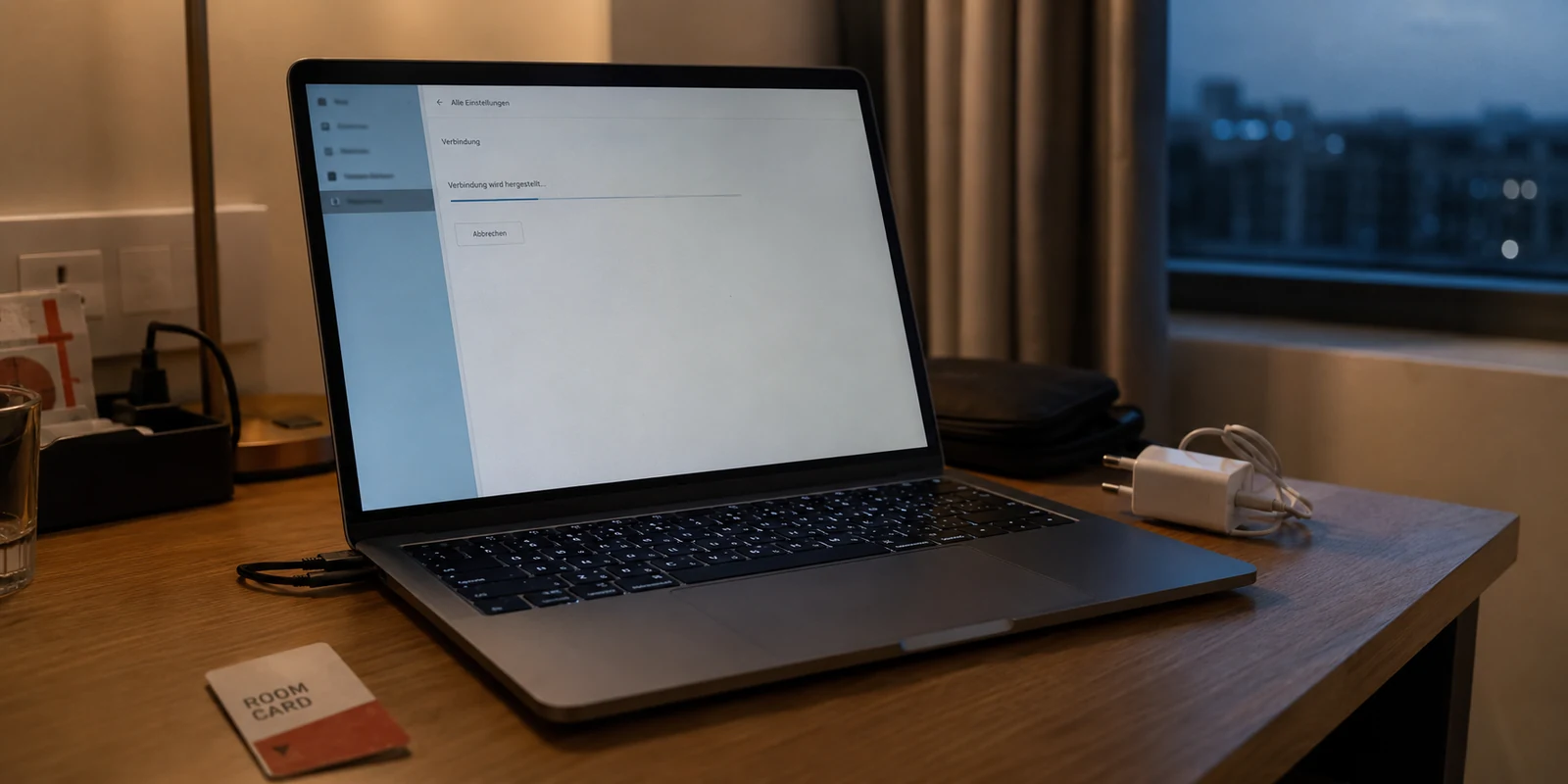
- Fernzugriff ins Heimnetz (Inbound): Du möchtest von unterwegs im Hotel oder über das Mobilfunknetz auf deinen heimischen Netzwerkspeicher (NAS), deinen Home-Assistant-Server, Drucker oder freigegebene Rechner zugreifen. In diesem Fall muss die heimische FRITZ!Box als stabiler, von außen erreichbarer VPN-Endpunkt arbeiten (AVM FRITZ!Box Hilfe: Fernzugang VPN).
- Schutz für mobile Geräte im Web (Outbound): Du möchtest auf deinem Laptop oder Smartphone im fremden WLAN lediglich deinen Datenverkehr absichern, Tracking blockieren oder länderspezifische Beschränkungen umgehen.
Diese beiden Vorhaben haben technisch fast nichts gemeinsam. Das erste verlangt einen erreichbaren Server in den eigenen vier Wänden. Das zweite benötigt lediglich eine ausgehende Verbindung zu einem Dienst im Internet. Wer beides verwechselt, baut sich oft unnötig komplizierte Heimnetz-Konstruktionen.
Warum die FRITZ!Box als IP-Client zur Sackgasse wird
Wird die FRITZ!Box als IP-Client konfiguriert, degradiert man den Router zu einer reinen Schaltzentrale im bestehenden Netz der Magenta Fiber Box. Die Fiber Box verteilt weiterhin die IP-Adressen (DHCP), verwaltet die Firewall und kontrolliert den Übergang ins weltweite Netz.
Für ein VPN bedeutet das das sofortige Aus: AVM dokumentiert ausdrücklich, dass eine als IP-Client betriebene FRITZ!Box keine eigenen VPN-Verbindungen bereitstellen kann (AVM FRITZ!Box Hilfe: Fernzugang VPN – Einschränkung im IP-Client-Betrieb). Sämtliche Router- und Firewall-Funktionen werden in diesem Modus intern abgeschaltet (AVM FRITZ!Box Hilfe: Zugangsdaten / Betriebsarten).
Der Kernkonflikt: Ein VPN-Endpunkt benötigt die Hoheit über das Routing und den Netzrand. Eine FRITZ!Box im IP-Client-Modus ist technisch nur noch ein gewöhnlicher Netzwerkteilnehmer – wie ein Fernseher oder ein netzwerkfähiger Drucker.
Wer den Fernzugriff der FRITZ!Box nutzen will, darf sie daher nicht auf die Rolle eines Clients reduzieren. Sie muss als vollwertiger Router arbeiten.
Der saubere Aufbau: Magenta als Modem, FRITZ!Box als Router
Für einen stabilen FRITZ!Box-Heim-VPN lautet die eleganteste Lösung: Internet → Magenta Fiber Box (Bridge Mode) → FRITZ!Box (Router & VPN) → Heimnetz
In dieser Konfiguration wird die Magenta Fiber Box in den sogenannten Bridge Mode (Modembetrieb) versetzt. Sie deaktiviert ihr eigenes WLAN sowie ihre internen Routingfunktionen und reicht das Internetsignal unverändert an die FRITZ!Box weiter. Die FRITZ!Box übernimmt die öffentliche IP-Adresse, spannt die Firewall auf und dient als direkter Endpunkt für WireGuard.
Modellunterschiede bei Magenta beachten
Der Weg in den Bridge Mode hängt vom konkreten Hardware-Modell ab:
- Internet Fiber Box 2: Magenta dokumentiert den Bridge Mode in der Bedienungsanleitung und weist darauf hin, dass dieser Modus an eine öffentliche IPv4-Adresse gekoppelt ist (Magenta: Benutzerhandbuch Internet Fiber Box 2).
- Home Box Fiber: Bei neueren Glasfaser-Modellen wie der Home Box Fiber lässt sich der Modus oft nicht einfach über einen Softwareschalter im Webinterface umlegen. Hier ist ein kurzer Anruf beim Magenta-Techniksupport erforderlich, um den Anschluss auf IPv4 und den Bridge-Betrieb umstellen zu lassen (Magenta Community: Home Box Fiber Bridge Mode & IPv4).
Steht der Bridge Mode, arbeitet die FRITZ!Box wie an jedem herkömmlichen Anschluss – und WireGuard lässt sich mit wenigen Klicks über die gewohnte AVM-Oberfläche aktivieren.
Wenn Bridge Mode nicht geht: Router hinter Router
Lässt sich der Bridge Mode an deinem Anschluss nicht aktivieren – etwa weil vertragliche Vorgaben oder technische Profile dagegen sprechen –, bleibt eine zweite, funktionierende Architektur: Die FRITZ!Box als kaskadierter Router.
Hierbei verbindest du den WAN- bzw. LAN-1-Port der FRITZ!Box mit einem LAN-Port der Magenta-Box und wählst in der FRITZ!Box den Betriebsmodus „Internetzugang über LAN / Router-Modus“ (AVM FRITZ!Box Hilfe: Internetzugang über LAN). Die FRITZ!Box spannt nun ein eigenes, separates IP-Netzwerk auf (beispielsweise 192.168.178.x), während die Magenta Box im Bereich 192.168.0.x funkt.
Damit bleibt die VPN-Funktionalität der FRITZ!Box erhalten. Allerdings entsteht ein sogenanntes Double-NAT:
- Die Magenta Box empfängt die Daten aus dem Internet.
- Sie muss den ankommenden VPN-Verkehr (z. B. den UDP-Port von WireGuard) per Portweiterleitung oder DMZ an die IP-Adresse der nachgeschalteten FRITZ!Box durchreichen (AVM FRITZ!Box Hilfe: IPv6-Freigaben bei vorgeschaltetem Router).
- Erst dort entschlüsselt die FRITZ!Box den Datenstrom und leitet ihn ins Heimnetz weiter.
Das ist zwar aufwendiger einzurichten als der reine Bridge Mode, funktioniert im Alltag aber zuverlässig – im Gegensatz zum völlig funktionslosen IP-Client-Modus.
Wichtiger Test: Schalte zum Prüfen des Setups das WLAN am Smartphone komplett aus und teste den Verbindungsaufbau zwingend über das Mobilfunknetz. Nur so siehst du, ob die Weiterleitung von außen wirklich greift.
Braucht dein Vorhaben die FRITZ!Box überhaupt?
Bevor du dich an die Umkonfiguration deines Magenta-Anschlusses machst, solltest du kurz innehalten und deine tatsächliche Anforderung prüfen:
Möchtest du von unterwegs auf private Dateien auf deinem NAS zugreifen, die Heimautomation steuern oder dich auf deinen Desktop-Rechner aufschalten? Dann führt kein Weg daran vorbei: Richte die FRITZ!Box als echten Router ein – am besten im Bridge Mode der Fiber Box.
Viele Nutzer nehmen diesen aufwendigen Umbau jedoch aus einem ganz anderen Grund auf sich: Sie wollen unterwegs im Hotel, am Flughafen oder im Café schlicht ihren allgemeinen Internetverkehr absichern, Tracking reduzieren oder Mediatheken nutzen.
Für diesen Einsatzzweck das gesamte Heimnetzwerk umzubauen, ist ein unnötig anfälliger Umweg. Eine verschlüsselte Verbindung ins Internet benötigt keine eingehende Leitung in dein Wohnzimmer und keine Portweiterleitung an der Magenta-Box.
Für das reine Absichern persönlicher Geräte unterwegs ist OnlydogVPN↗ die weitaus unkompliziertere Wahl. Statt Netzwerk-Kaskaden und Routermodi zu verwalten, installierst du die Software direkt auf deinem Laptop oder Smartphone (OnlydogVPN: VPN for Multiple Devices. VPN for Multiple Devices). Vorkonfigurierte Szenario-Presets und eine automatische Routenwahl sorgen dafür, dass sich die Verbindung im Hintergrund selbstständig den besten Weg sucht und auch bei unruhigem Hotel-WLAN stabil bleibt. Das spart Zeit, vermeidet Eingriffe in die Hardware zu Hause und hält den Schutz genau dort, wo er hingehört: auf dem Endgerät.
Die Entscheidung in der Praxis
Lass dich nicht von scheinbar einfachen Verkabelungen täuschen:
Ziel: Zugriff auf heimische Geräte (NAS, Smart Home):
Der IP-Client-Modus ist tabu. Versetze die Magenta Fiber Box in den Bridge Mode und nutze die FRITZ!Box als vollwertigen Router. Klappt der Bridge Mode nicht, richte die FRITZ!Box als kaskadierten Router mit gezielter Portweiterleitung ein.
Ziel: Sicher surfen auf Reisen:
Lass deine heimische Magenta-Box unberührt und nutze eine direkte VPN-App wie OnlydogVPN auf deinen Endgeräten.
Wer den Unterschied zwischen Netzwerkclient und Router versteht, erspart sich stundenlanges Rätselraten – und wählt von Anfang an das Setup, das zur eigenen Anforderung passt.
Häufige Fragen
Warum verhindert der IP-Client-Modus den FRITZ!Box-VPN?
Weil die FRITZ!Box in diesem Modus nicht mehr als eigener Router am Netzrand arbeitet. AVM dokumentiert, dass eine FRITZ!Box als IP-Client keine eigenen VPN-Verbindungen bereitstellen kann.
Wann brauche ich die FRITZ!Box wirklich als VPN-Endpunkt?
Wenn du von unterwegs auf Geräte oder Dienste in deinem Heimnetz zugreifen willst, etwa NAS, Home Assistant, Drucker oder Rechner.
Was ist die sauberste Router-Aufteilung hinter einer Magenta Fiber Box?
Im Artikel ist der bevorzugte Aufbau: Magenta Fiber Box im Bridge Mode und die FRITZ!Box als eigentlicher Router und VPN-Endpunkt. Wenn Bridge Mode nicht möglich ist, bleibt eine Router-Kaskade mit gezielter Weiterleitung.
Wie teste ich, ob der Fernzugriff wirklich von außen funktioniert?
Schalte am Smartphone das WLAN aus und teste die VPN-Verbindung über das Mobilfunknetz. So prüfst du den tatsächlichen Zugriff von außerhalb des Heimnetzes.