Ein Laptop mit Firmen-VPN friert mitten im Videocall ein. Ein zweiter Nutzer möchte seinen Smart-TV samt Spielekonsole komplett über einen ausländischen Server leiten. Ein dritter sitzt im Café und versucht verzweifelt, das heimische NAS über WireGuard zu erreichen.
Alle drei tippen entnervt denselben Suchbegriff ein: „Magenta 5G Outdoor Box VPN geht nicht“.
Die meisten landen daraufhin in Forenthreads voller technischer Ratschläge zu Bridge Mode, DMZ, Carrier-Grade-NAT oder speziellen Business-APNs. Wer diese Tipps planlos ausprobiert, verbringt Stunden im Routermenü, ohne dem Ziel näher zu kommen. Der Grund: Bei der Magenta 5G Box Outdoor gibt es nicht das eine VPN-Problem. Es gibt drei völlig unterschiedliche Szenarien – und nur ein einziges davon erfordert überhaupt Eingriffe in die Portweiterleitung.
Kurzfassung & Einordnung
Welche VPN-Lösung passt zur Magenta 5G Outdoor Box?
Der Beitrag trennt drei Richtungen: Ein VPN-Client auf Laptop oder Smartphone braucht normalerweise keine Routeränderung; ein Whole-Home-VPN benötigt einen eigenen VPN-fähigen Router; für den Zugriff von außen auf das Heimnetz werden dagegen öffentliche Erreichbarkeit und Portweiterleitung relevant.
Was hier zählt
- Geeignet für: Nutzer der Magenta 5G Outdoor Box, die ein Geräte-VPN, einen Firmen-VPN, ein Whole-Home-VPN oder eingehenden Heimzugriff auseinanderhalten müssen.
- Wichtigster Prüfpunkt: Zuerst die Richtung des Datenverkehrs bestimmen, bevor Bridge Mode, DMZ, IPv4 oder Portweiterleitungen verändert werden.
- Produkt-Fit: OnlyDogsVPN passt nur zum normalen Geräte-Client für persönlichen Internetverkehr; es ersetzt weder einen vorgeschriebenen Firmen-Client noch einen selbst betriebenen Heim-VPN-Server.
- Grenze: Whole-Home-VPN und eingehender Heimzugriff benötigen zusätzliche Netzwerkkomponenten oder Provider-Voraussetzungen, die eine Endgeräte-App nicht bereitstellt.
Quellen im Beitrag
Magenta Telekom: 5G Box Outdoor
Produktquelle: OnlyDogsVPN.
Bevor du etwas umstellst: Was soll dein VPN eigentlich tun?
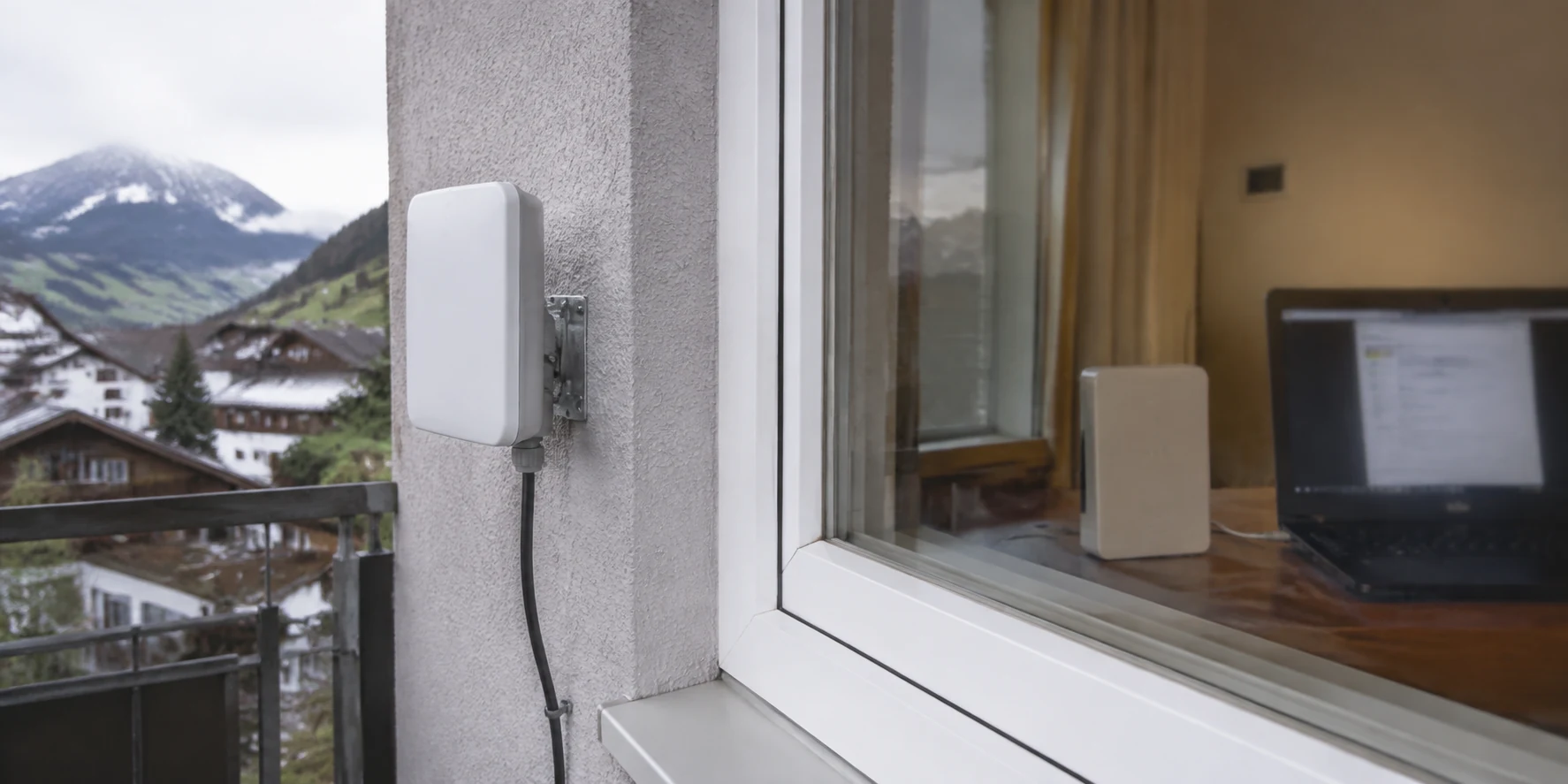
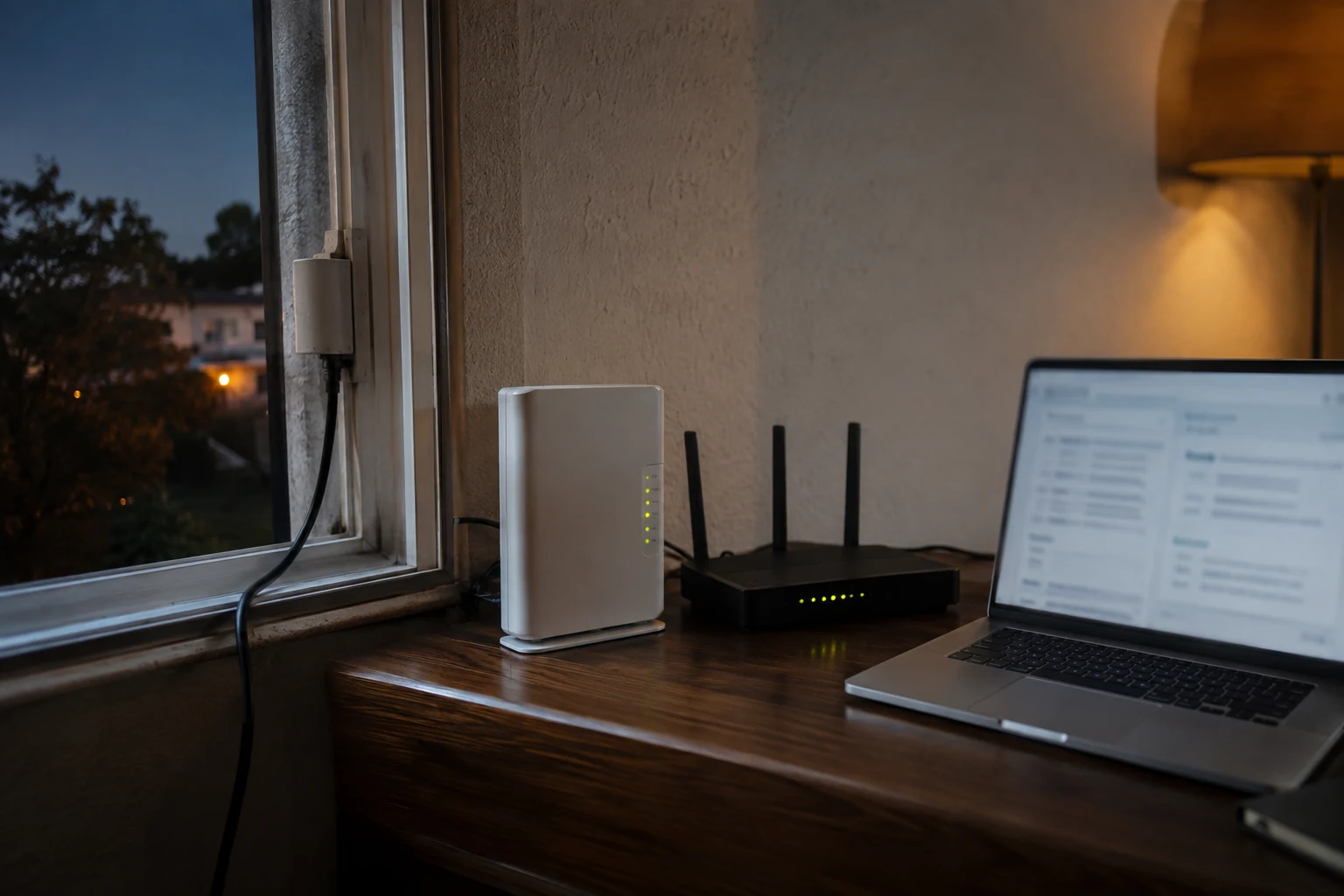
Die Hardware von Magenta besteht typischerweise aus zwei Bausteinen: der Außeneinheit (ODU), die an der Hauswand das 5G-Signal empfängt, und der Inneneinheit (IDU), die das WLAN im Wohnraum verteilt (Magenta Telekom: 5G Box Outdoor).
In den Einstellungen dieser Boxen tauchen Begriffe auf, die oft verwechselt werden:
- VPN-Passthrough: Das ist kein eigener VPN-Dienst. Die Box erlaubt lediglich, dass Datenpakete gängiger VPN-Protokolle wie IPsec, L2TP oder PPTP ungehindert von innen nach außen fließen (Benutzerhandbuch der 5G Box Outdoor ODU).
- VPN-Client: Ein Programm, das aktiv einen verschlüsselten Tunnel zu einem Anbieter oder Firmennetzwerk aufbaut.
- VPN-Server: Ein Dienst in deinem Heimnetzwerk, der darauf wartet, dass du dich von unterwegs einwählst.
Die Richtung entscheidet über alles: Geht der Datenstrom von deinem Gerät nach draußen ins Web, soll das gesamte Hausnetz getunnelt werden oder willst du von außen nach Hause telefonieren?
Du willst einfach einen VPN auf Laptop oder Handy? Lass die Box in Ruhe
Der mit Abstand häufigste Fall ist simpel: Du möchtest auf deinem Windows-PC, Mac, iPhone oder Android-Smartphone eine VPN-App starten, um deine Privatsphäre zu schützen, Tracking zu blockieren oder Geoblockaden beim Streaming zu umgehen.
Hier gilt die wichtigste Entwarnung: Du musst an der Magenta 5G Outdoor Box rein gar nichts umstellen.
Ein regulärer VPN-Client baut die Verbindung direkt von deinem Endgerät nach außen auf. Dafür sind weder Portweiterleitungen noch eine öffentliche IPv4-Adresse oder ein Bridge Mode nötig. Der Datenstrom verhält sich für den Router wie gewöhnlicher, verschlüsselter Webverkehr.
Genau für dieses Szenario ist OnlyDogs VPN↗ eine pragmatische Empfehlung. Statt sich mit Router-Topologien oder Portlisten herumzuschlagen, installierst du die App einfach direkt auf den Geräten, die geschützt werden sollen (OnlyDogs VPN: VPN for Multiple Devices. en.onlydogsvpn.com/blog/problem/the-vpn-plan-covered-ten-devices-one-verification-code-got-my-family-moving.html).
Gerade an einem Mobilfunk-Anschluss wie 5G, bei dem Latenzen und Signalstärken schwanken können, punktet der Dienst mit automatischer Routenauswahl: Die Anwendung sucht im Hintergrund eigenständig nach stabilen Serverpfaden und fängt Verbindungsabbrüche geräuschlos ab (OnlyDogs VPN: The Best VPN for Travelers. en.onlydogsvpn.com/blog/best/best-vpn-for-travelers.html). Ein Klick genügt, und der Tunnel steht – unabhängig davon, was die Hardware draußen an der Hauswand treibt.
(Hinweis: Den vom Arbeitgeber vorgeschriebenen Firmen-Client ersetzt ein solcher Dienst natürlich nicht – hierfür gilt der nächste Schritt).
Firmen-VPN verbindet, friert aber ein: Prüfe den Zugangsweg
Ein typisches Ärgernis im Homeoffice: Der reguläre Speedtest an der 5G Outdoor Box liefert hervorragende 250 Mbit/s, Webseiten laden blitzschnell – doch sobald der Firmen-Client (etwa von Cisco oder OpenVPN) aktiv ist, stockt der Datenfluss. Outlook trennt sich, Netzlaufwerke reagieren nicht mehr oder das System friert periodisch ein.
In der Magenta-Community wird genau dieser Fall dokumentiert: Nutzer richteten DMZ und Bridge-Modi ein, ohne dass der Arbeits-VPN stabiler wurde (Magenta Community: 5G Outdoor Box mit VPN Problemen). Die Lösung lag nicht in der Bandbreite, sondern in der IP-Kompatibilität: Nachdem die ODU im MPDN-Management auf reinen IPv4-Betrieb umgestellt wurde, lief der VPN stabil, da das Unternehmens-Gateway der Firma mit dem dualen IPv4/IPv6-Profil des Mobilfunkanbieters nicht sauber umgehen konnte (Magenta Telekom: Benutzerhandbuch ODU. magenta.at).
Bevor du den Router verstellst, mach die Gegenprobe:
- Smartphone-Hotspot testen: Verbinde den Arbeitslaptop kurz mit dem mobilen Hotspot deines Handys (idealerweise in einem anderen Netz).
- IT-Abteilung kontaktieren: Frage nach, ob der Firmen-Client bekannte Probleme mit IPv6 oder bestimmten MTU-Paketgrößen hat.
- Profil in der ODU prüfen: Läuft der Firmen-VPN nur an der Outdoor Box zäh, lohnt sich im Menü der Außeneinheit unter MPDN-Management der Test, den IP-Typ vorübergehend auf IPv4 zu fixieren.
Die ganze Wohnung soll durch ein VPN? Dann brauchst du einen eigenen Router
Manche Nutzer möchten, dass ausnahmslos alle Geräte im Haus – einschließlich Smart-TVs, Streaming-Sticks und Spielekonsolen, auf denen sich keine Apps installieren lassen – automatisch über einen VPN-Tunnel laufen.
Hier stößt die Magenta 5G Outdoor Box an ihre Grenzen. Die mitgelieferte Firmware bietet zwar VPN-Passthrough, besitzt aber keinen integrierten VPN-Client, der sich eigenständig bei einem kommerziellen VPN-Dienst einwählen könnte (Magenta Community: Outdoor Box VPN Client).
Wer ein sogenanntes „Whole-Home-VPN“ aufbauen möchte, muss einen separaten, VPN-fähigen Router (etwa von Asus, GL.iNet oder mit OpenWrt) hinter die Magenta-Hardware klemmen:
- Die Magenta Outdoor Box liefert lediglich den Internetzugang über das LAN-Kabel.
- Dein eigener Router übernimmt das Routing und baut den VPN-Tunnel für alle angeschlossenen Heimgeräte auf.
Wer hingegen nur Smartphone, Tablet und PC absichern möchte, spart sich diese Anschaffung komplett: Die direkte Installation der VPN-Software auf den jeweiligen Endgeräten ist schlanker, flexibler und vermeidet unnötige Engpässe für das restliche Heimnetz.
Du willst von unterwegs nach Hause? Erst jetzt zählen Portweiterleitung und öffentliche IP
Der dritte Fall dreht die Richtung komplett um: Du sitzt im Zug oder Hotel und möchtest auf dein heimisches NAS, deine Smart-Home-Zentrale oder deinen eigenen WireGuard-Server zugreifen.
Erst hier – und wirklich nur hier – wird die Konfiguration der Outdoor Box zur Pflichtaufgabe:
- Öffentliche IP sicherstellen: Standardmäßig vergibt Magenta im Mobilfunk oft private IP-Adressen hinter Carrier-Grade-NAT (CGNAT). Von außen anklopfen ist damit unmöglich. Du musst bei Magenta abklären, ob für deinen Tarif eine öffentlich erreichbare IP-Adresse (oft über einen speziellen APN) freigeschaltet werden kann (Magenta Community: Port Forwarding & 5G Outdoor Box).
- Portweiterleitung einrichten: Sowohl die Außeneinheit (ODU) als auch die Inneneinheit (IDU) bieten Menüpunkte für „Virtual Server“ bzw. Portweiterleitung (Magenta Telekom: Benutzerhandbuch ODU. magenta.at). Der Port deines Heim-Servers (z. B. der WireGuard-UDP-Port) muss sauber an das Zielgerät durchgereicht werden.
Wer diesen eingehenden Pfad nicht benötigt, muss sich um Ports und DMZ keine Gedanken machen.
Die Entscheidung in vier Schritten
Statt im Routermenü zu verzweifeln, ordne dein Anliegen ein:
- Du willst privat und sicher surfen: Installiere die VPN-App direkt auf deinen Geräten. Die Outdoor Box bleibt unverändert.
- Dein Firmen-VPN zickt im Homeoffice: Mach die Gegenprobe per Hotspot und prüfe mit deiner Firmen-IT das Zusammenspiel mit IPv4/IPv6.
- Alle Geräte im Haus (inkl. TV) sollen getunnelt werden: Schalte einen eigenen, VPN-fähigen Router hinter die Magenta-Box.
- Du willst von unterwegs auf dein Heimnetz zugreifen: Kläre bei Magenta eine öffentliche IP und richte gezielte Portweiterleitungen ein.
Mit der richtigen Zuordnung sparst du dir komplizierte Netzwerkkonstruktionen und löst genau das Problem, vor dem du tatsächlich stehst.
Häufige Fragen zum Thema
Muss ich an der Magenta 5G Outdoor Box etwas ändern, um eine normale VPN-App zu nutzen?
In der Regel nein. Ein VPN-Client auf Laptop oder Smartphone baut die Verbindung nach außen selbst auf und benötigt dafür weder Portweiterleitung noch eine öffentliche IPv4-Adresse.
Was sollte ich testen, wenn der Firmen-VPN an der 5G Box einfriert?
Der Beitrag empfiehlt eine Gegenprobe über einen anderen Hotspot, Rücksprache mit der Firmen-IT und erst danach einen gezielten Test des IPv4/IPv6-Profils an der Outdoor-Einheit.
Wie tunnelt man alle Geräte im Haushalt über einen VPN?
Da die Magenta-Box keinen allgemeinen kommerziellen VPN-Client bereitstellt, braucht man dafür einen separaten VPN-fähigen Router hinter der Magenta-Hardware.
Wann werden öffentliche IP und Portweiterleitung wichtig?
Erst wenn du von unterwegs auf einen Dienst in deinem Heimnetz zugreifen willst, etwa auf ein NAS oder einen eigenen WireGuard-Server.