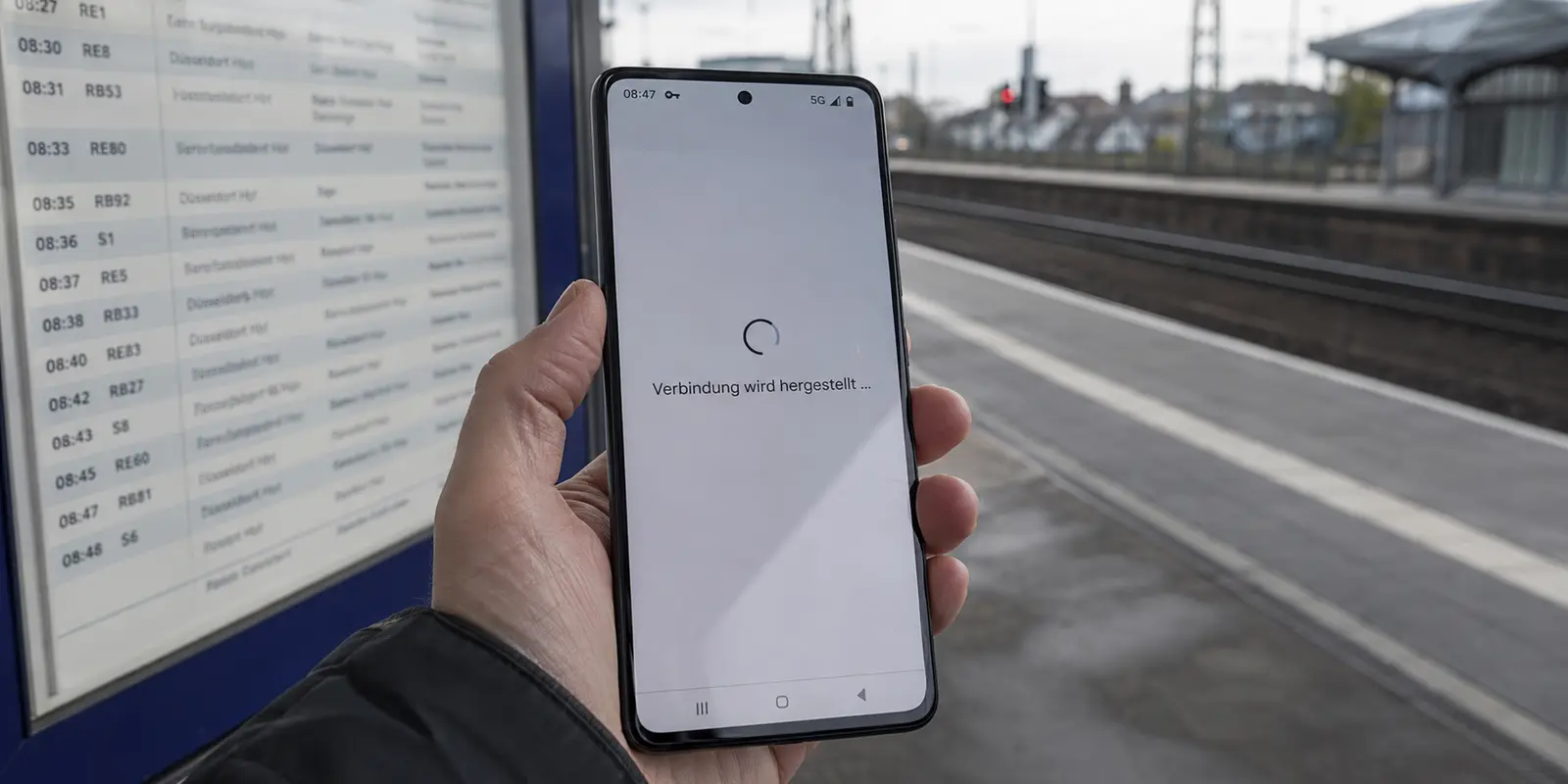
Am Frühstückstisch läuft alles wie gewünscht: Das Smartphone ist im heimischen O2-WLAN eingeloggt, die VPN-Verbindung steht, Webseiten öffnen sich verschlüsselt. Zehn Minuten später verlässt du das Haus. Kaum fällt die Haustür ins Schloss, springt die Netzanzeige oben auf dem Display von den vertrauten WLAN-Bögen auf 5G um.
Genau in diesem Moment taucht bei vielen Nutzern die Frage auf: „Ist mein VPN eigentlich noch aktiv? Brauche ich für die mobilen Daten von O2 andere Einstellungen – oder war vorhin eigentlich nur mein Router zu Hause geschützt?“
Wer in Internetforen nach Antworten sucht, stolpert schnell über technische Fachbegriffe wie Carrier-Grade NAT (CGNAT), APN-Profile oder öffentliche IPv4-Adressen. Das erweckt leicht den Eindruck, als bräuchte man für die beiden Netze zwei verschiedene Setups oder teure Zusatzoptionen im Mobilfunkvertrag.
Die beruhigende Nachricht vorweg: Technisch gesehen genügt ein einziger VPN vollkommen. Entscheidend ist jedoch nicht dein Mobilfunktarif, sondern eine simple architektonische Frage: Auf welchem Gerät läuft der VPN-Tunnel überhaupt?
Kurzfassung und Einordnung
Brauchst du bei O2 für WLAN und mobile Daten zwei verschiedene VPN-Setups?
Nein. Eine VPN-App direkt auf dem Smartphone oder Laptop kann denselben Tunnel über WLAN und mobile Daten nutzen. Entscheidend ist, dass der VPN auf dem Endgerät läuft und den Wechsel des zugrunde liegenden Netzwerks zuverlässig neu aushandelt.
Was daraus folgt
- Geeignet für: O2-Nutzer, die zwischen Heim-WLAN und 4G/5G wechseln und wissen möchten, ob der VPN dabei aktiv bleiben kann.
- Geräte-VPN: Eine App auf dem Endgerät folgt grundsätzlich dem aktuell verfügbaren Internetweg; ein Router-VPN bleibt dagegen im Heimnetz zurück.
- Netzwechsel: Beim Wechsel von WLAN zu Mobilfunk kann es kurz stocken, während der VPN die Verbindung über das neue Netz wieder aufbaut.
- Grenze: Eine öffentliche IPv4 ist vor allem für eingehende Verbindungen zu eigenen Diensten relevant; für einen gewöhnlichen ausgehenden VPN-Client ist sie nicht grundsätzlich erforderlich.
Produkt-Fit: OnlydogVPN passt zu dem im Artikel beschriebenen mobilen Geräte-Fall, weil automatische Routenwahl und Wiederherstellung beim Wechsel zwischen WLAN und Mobilfunk im Mittelpunkt stehen. Quellen im Artikel: Apple Support: mobile Daten und WLAN-Unterstützung, Android Developers: VpnService, O2 Community: öffentliche IPv4 und CGNAT.
WLAN und mobile Daten sind nur zwei Wege – der VPN muss nicht doppelt existieren
Der häufigste Denkfehler besteht darin, WLAN und Mobilfunk als zwei getrennte Welten zu betrachten, die jeweils eine eigene Sicherheitslösung verlangen. In Wahrheit sind sie lediglich die zwei unterschiedlichen Straßen, über die dein Gerät das Internet erreicht.
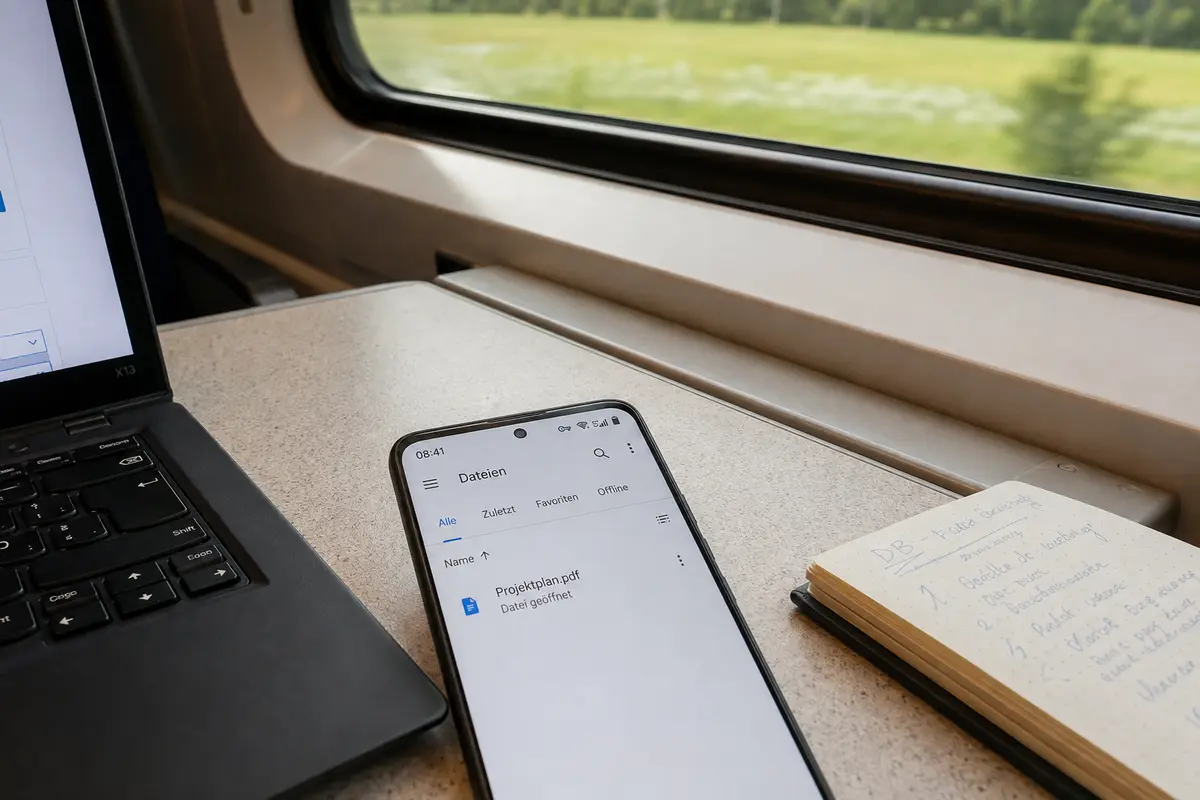
Dein Smartphone entscheidet im Alltag völlig autonom, welchen Weg es nimmt. Reißt das heimische Funksignal ab oder wird die Übertragung zu schwach, schaltet das Betriebssystem – etwa bei iOS über Funktionen wie die WLAN-Unterstützung – nahtlos auf die Mobilfunkantenne um (Apple Support:).
Der VPN ist kein Teil dieser Straßen. Er ist vielmehr ein geschützter Tunnel, der oben auf der jeweils aktiven Fahrbahn liegt. Das eigentliche Ziel – der VPN-Server, mit dem du dich verbindest – bleibt immer dasselbe. Ob dein Datenpaket diesen Server über das O2-Kabelnetz im Wohnzimmer oder über einen 5G-Sendemast an der Straßenecke ansteuert, ist für den Tunnel zweitrangig.
Solange dein Telefon das Internet erreicht, kann auch derselbe VPN über beide Wege laufen. Ein zweites Profil oder ein separates Abonnement für unterwegs brauchst du schlichtweg nicht.
Wo der VPN läuft, bestimmt, ob er die Haustür mit dir verlässt
Warum haben dann so viele Menschen das Gefühl, dass ihr Schutz unterwegs abbricht? Das liegt fast immer an der Stelle, an der die Software eingerichtet wurde.
Hier gibt es zwei grundverschiedene Ansätze:
- Der Router-VPN: Die Verbindung ist direkt im heimischen Router (etwa in einer FRITZ!Box oder einem O2 HomeSpot) hinterlegt. Das ist praktisch, um Smart-TVs oder Spielekonsolen pauschal abzusichern, hat aber eine harte Grenze: Es schützt ausschließlich den Datenverkehr, der physisch durch diesen Kasten fließt. Sobald du das Haus verlässt und deine SIM-Karte den Datenverkehr übernimmt, bleibt der Router-Schutz am Schlüsselbrett zurück.
- Der Geräte-VPN: Die Software ist als App direkt auf deinem iPhone, Android-Smartphone oder Laptop installiert.
Für ein Gerät, das du sowohl am Schreibtisch als auch in der U-Bahn nutzt, ist der Geräte-VPN die einzig sinnvolle Wahl. Die VPN-Schnittstellen moderner Betriebssysteme – wie Androids VpnService – sind explizit darauf ausgelegt, dem jeweils vom System gewählten Standardnetzwerk zu folgen (Android Developers:). Die App reist in der Hosentasche mit und nutzt einfach die Verbindung, die gerade anliegt.
Der eigentliche Härtetest beginnt beim Schritt aus dem WLAN
Die wirkliche Herausforderung im Alltag ist nicht die Frage, ob ein VPN in beiden Netzen funktioniert. Die Frage lautet: Was passiert in den drei Sekunden dazwischen?
Verlässt du dein Wohnzimmer, bricht der WLAN-Netzwerkpfad ab. Wie Apple in den Entwicklerdokumentationen für Netzwerkerweiterungen festhält, wird der Datenfluss bei einem solchen Übergang zwangsläufig kurz angehalten, während der VPN-Client die Verbindung über das Mobilfunknetz neu aushandelt (Apple Developer:).
Eine minimale Gedenksekunde ist technisch unvermeidbar. Zum Ärgernis wird die Sache erst, wenn die VPN-Software den Faden komplett verliert: Die Verbindung friert ein, Nachrichten kommen nicht durch, und du musst die App manuell öffnen, um auf „Trennen“ und wieder auf „Verbinden“ zu tippen.
Für Nutzer, die täglich mehrfach zwischen Wohnung, Straße, Büro-WLAN und mobilen Daten wechseln, ist die automatische Wiederherstellung bei Netzwechseln daher das wichtigste Qualitätsmerkmal – weitaus wichtiger als eine Liste mit Servern in achtzig Ländern.
Genau an dieser Stelle empfiehlt sich OnlydogVPN↗ als praxistauglicher Begleiter. Statt den Anwender mit technischen Protokollen oder der manuellen Suche nach dem am wenigsten überlasteten Knotenpunkt zu belasten, setzt der Dienst auf eine unkomplizierte Handhabung: Du installierst die App auf deinem Smartphone oder Rechner, tippst auf Verbinden und überlässt der Software den Rest (App Store:).
Das Tool wählt über sein Smart Global Routing eigenständig die passendste Route aus und ist gezielt darauf ausgelegt, Übergänge zwischen schwankenden Funknetzen und WLAN im Hintergrund abzufedern. Fällt das heimische Signal weg, baut das Programm den verschlüsselten Datenstrom über das O2-Mobilfunknetz eigenständig wieder auf, ohne dass du den Sperrbildschirm entsperren musst.
O2-CGNAT: Warum du keine öffentliche IPv4 bestellen musst
Wer bei Verbindungsproblemen im Mobilfunk nachliest, stößt schnell auf O2-spezifische Diskussionen über Carrier-Grade NAT (CGNAT) und die Buchung einer kostenpflichtigen „öffentlichen IPv4-Adresse“.
Hier entsteht oft teure Verwirrung. O2 nutzt im Mobilfunk standardmäßig CGNAT, vergibt also private Adressen aus einem Sammelpool (O₂ Community:). Eine öffentliche IPv4 wird jedoch nur dann zwingend benötigt, wenn ein Anschluss von außen aus dem weltweiten Internet erreichbar sein muss – etwa wenn du zu Hause einen eigenen Server, eine Überwachungskamera oder ein privates WireGuard-Gateway betreibst, auf das du von unterwegs zugreifen möchtest.
Für den normalen Alltag verhält es sich genau umgekehrt:
- Eingehender Fall (Server): Jemand von außen ruft dein Gerät an → öffentliche IP oft nötig.
- Ausgehender Fall (Client): Dein Handy kontaktiert selbstständig einen VPN-Dienst im Web → CGNAT ist völlig egal.
Auch O2-Mitarbeiter betonen im Hilfeforum regelmäßig, dass ein herkömmlicher, vom Smartphone ausgehender VPN-Verbindungsaufbau problemlos hinter der normalen Adressübersetzung funktioniert (O₂ Community:). Du musst für dein Smartphone also weder den APN netpublic einrichten noch monatliche Zusatzgebühren an O2 zahlen.
Mein kurzer Test für einen stabilen Übergang
Die richtige Vorgehensweise erfordert weder tiefes Netzwerk-Know-how noch komplizierte Router-Eingriffe. Mit einem kurzen Testlauf stellst du sicher, dass dein Setup sitzt:
- App direkt auf das Endgerät holen: Installiere deinen VPN (etwa OnlydogVPN über den App Store oder Google Play) direkt auf dem Smartphone oder Laptop, den du unterwegs dabeihast (OnlydogVPN: OnlydogVPN.com).
- Im heimischen WLAN starten: Schalte den VPN im O2-Heimnetz ein und öffne eine beliebige Webseite oder App, um den Datenfluss zu prüfen.
- Den Übergang simulieren: Deaktiviere das WLAN im Kontrollzentrum deines Telefons. Das Gerät wechselt auf 4G oder 5G. Beobachte, ob die VPN-Anzeige nach zwei bis drei Sekunden stabil aktiv bleibt und deine Apps weiterladen.
- Zurück ins WLAN: Schalte das WLAN wieder an. Die App sollte den Pfad ohne Fehlermeldung zurück auf das Heimnetzwerk verlegen.
Gelingt dieser Übergang nahtlos, ist deine Einrichtung abgeschlossen.
Für die Kombination aus O2-WLAN und mobilen Daten brauchst du keine zwei VPNs, keine komplexen Router-Konfigurationen und keine gebuchten Zusatzdienste. Du brauchst schlicht eine verlässliche App direkt auf deinem Gerät, die den Wechsel zwischen Haustür und Straße unbemerkt mitmacht.
Häufige Fragen
Brauche ich bei O2 für WLAN und mobile Daten zwei VPN-Abos?
Nein. Läuft der VPN als App direkt auf deinem Smartphone oder Laptop, kann dieselbe Verbindung grundsätzlich sowohl das WLAN als auch die mobile Datenverbindung als Transportweg nutzen.
Warum kann der VPN beim Verlassen des WLANs kurz stocken?
Der bisherige Netzwerkpfad bricht ab und der VPN-Client muss den Tunnel über 4G oder 5G neu aushandeln. Eine kurze Unterbrechung ist daher möglich.
Was ist der Unterschied zwischen Router-VPN und Geräte-VPN?
Ein Router-VPN schützt nur Verkehr, der tatsächlich durch den Router läuft. Eine VPN-App auf dem Endgerät reist mit dem Smartphone oder Laptop mit und kann auch unterwegs über Mobilfunk arbeiten.
Brauche ich für einen normalen VPN-Client bei O2 eine öffentliche IPv4?
In der Regel nicht. Eine öffentliche IPv4 ist besonders dann relevant, wenn dein Anschluss von außen erreichbar sein soll, etwa für einen eigenen Server oder ein privates Gateway.