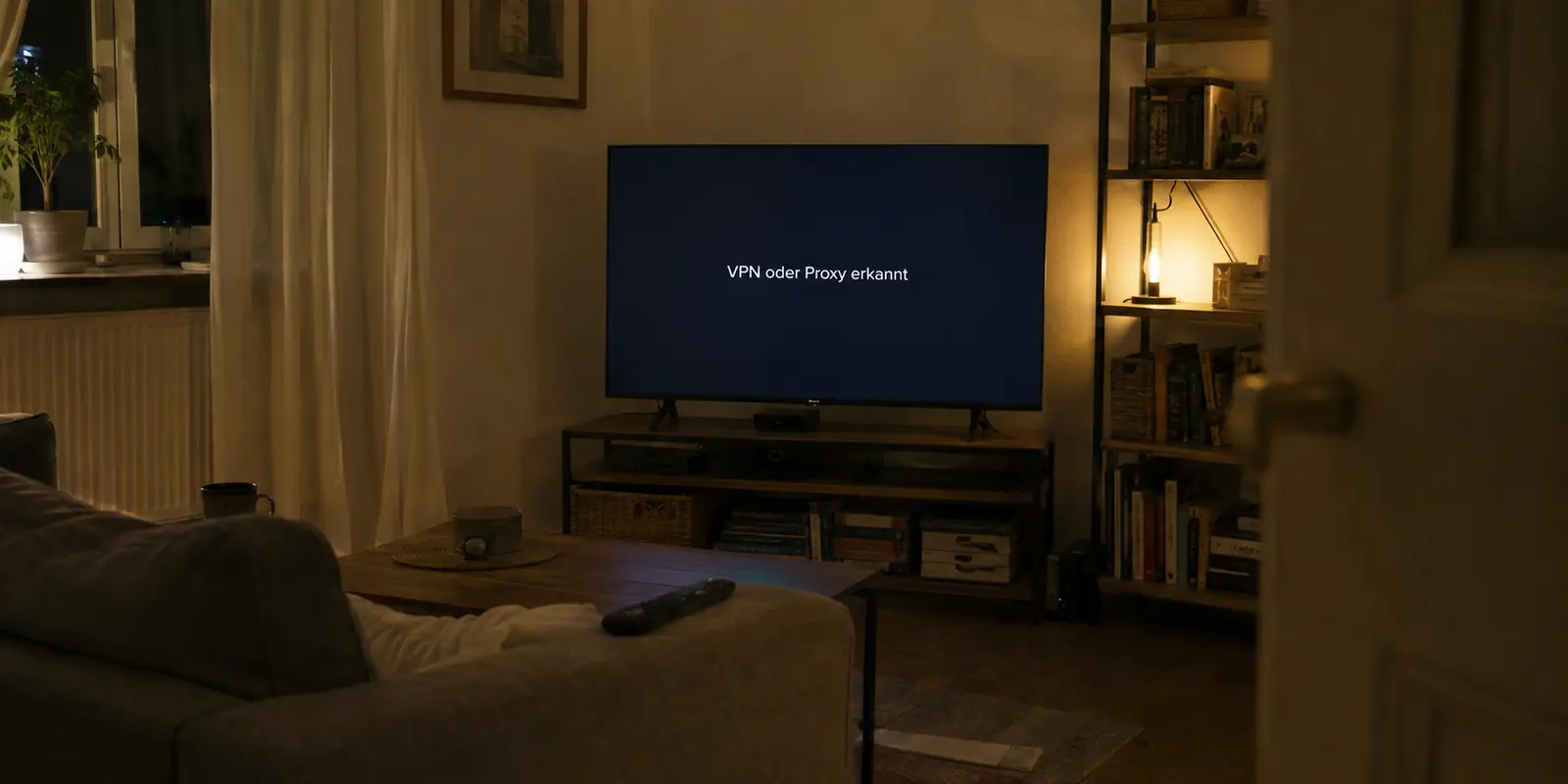
Der Schalter in der VPN-App steht auf „Getrennt“, das Icon in der Menüleiste ist verschwunden und der Browser wurde sicherheitshalber neu gestartet. Doch sobald der Play-Button bei Netflix, Disney+ oder Prime Video gedrückt wird, erscheint wieder dieselbe frustrierende Meldung: Sie scheinen einen Unblocker oder Proxy zu verwenden.
In diesem Moment greifen die meisten instinktiv zu denselben Schritten: App schließen, Cookies löschen, Router neu starten und den Vorgang wiederholen. Wenn der Fehler danach immer noch da ist, wirkt die Situation widersinnig. Der VPN ist schließlich aus.
Der Denkfehler liegt nicht im Vorgehen, sondern in der Interpretation der Fehlermeldung. Der Streamingdienst teilt dir nicht mit, dass er eine bestimmte installierte App auf deiner Festplatte gefunden hat. Er stellt lediglich fest, dass die Datenpakete, die seine Server erreichen, Merkmale einer anonymisierten oder umgeleiteten Verbindung aufweisen. Ein ausgeschalteter VPN-Client beweist daher nur eines: dass dieser eine Client gerade inaktiv ist. Er beweist nicht, dass dein Datenverkehr den Dienst auf direktem Weg erreicht.
Bevor du wahllos Systemeinstellungen verstellst, solltest du herausfinden, wo die Ursache überhaupt liegt. Das gelingt mit zwei einfachen Tests innerhalb von zwei Minuten.
Kurzfassung und Einordnung
Warum bleibt die Proxy-Warnung, obwohl der VPN ausgeschaltet ist?
Die Meldung bedeutet nicht zwingend, dass die sichtbare VPN-App noch aktiv ist. Ein zweiter System-Proxy, iCloud Private Relay, Always-on-VPN, Browser-Erweiterungen oder auch die öffentliche IP des Heimanschlusses können weiterhin wie eine umgeleitete Verbindung wirken.
Wichtigste Punkte
- Geeignet für: Nutzer, bei denen Netflix, Disney+ oder ein anderer Streamingdienst trotz getrenntem VPN weiterhin eine Proxy- oder Unblocker-Warnung zeigt.
- Kernpunkt: Mit zwei Gegenproben – gleiches Gerät in einem anderen Netz und anderes Gerät im gleichen Netz – lässt sich Gerät gegen Anschluss abgrenzen.
- Produkt-Fit: OnlydogVPN kommt im Artikel erst dann als alternative Route ins Spiel, wenn der Heimanschluss selbst falsch eingestuft wird; ein lokaler Proxy oder Relay sollte stattdessen direkt behoben werden.
- Grenze: Ein zusätzlicher VPN behebt keine versteckte System- oder Browser-Umleitung und kann die Diagnose sogar erschweren.
Im Artikel verknüpfte Quellen: Microsoft Support zu Proxy-Einstellungen in Windows; Apple Support zu iCloud Private Relay; Android Help zu VPN- und Always-on-Einstellungen; OnlydogVPN.
„VPN aus“ schließt nicht alle Umleitungen aus
Streaming-Plattformen schützen ihre Lizenzrechte durch automatisierte Filter. Bei Netflix heißt es schlicht, es sehe nach einem VPN oder Proxy aus, während Disney+ beim bekannten Fehlercode 73 ausdrücklich auch allgemeine „IP-Anonymisierer“ aufführt. Die Erkennungssysteme scannen Netzwerkeigenschaften, nicht deine Programmliste.
Dass eine Verbindung nach einer Umleitung aussieht, obwohl die Haupt-App beendet wurde, hat in der Praxis meist einen von zwei Gründen: Entweder arbeitet im Hintergrund ein zweiter Dienst auf dem Gerät, oder das Heimnetzwerk selbst sendet Signale, die der Anbieter als Proxy interpretiert.
Auf einem modernen Betriebssystem existieren viele Schnittstellen, die Daten umleiten können, ohne sich optisch wie ein klassischer VPN zu verhalten:
- Sicherheitssoftware: Viele Antiviren-Suiten bringen eigene Web-Schutzfilter oder integrierte VPN-Module mit, die unabhängig von eigenständigen VPN-Apps im Hintergrund weiterlaufen.
- System-Proxys: Betriebssysteme wie Windows verwalten Proxy-Konfigurationen getrennt von VPN-Verbindungen. Ein einmal gesetzter Proxy bleibt aktiv, selbst wenn jede VPN-Software deinstalliert wird.
- Browser-Relays & Add-ons: Wer im Browser streamt, übersieht oft Erweiterungen zur Werbeblockierung oder Privatsphäre. Auf Apple-Geräten leitet Safari den Datenverkehr bei aktiviertem iCloud Private Relay über zwei getrennte Stationen um – ein Mechanismus, der technisch genau wie ein Proxy wirkt.
- Hintergrund-Dienste: Funktionen wie Always-on-VPN auf Mobilgeräten stellen Tunnelverbindungen bei Bedarf automatisch wieder her.
Wenn der Fehler trotz getrenntem VPN auftritt, ist der nächste Schritt daher kein weiterer Neustart. Stattdessen muss der Fehler räumlich isoliert werden.
Zwei Gegenproben statt zehn Neustarts
Um die Ursache einzugrenzen, braucht es keine Netzwerkkenntnisse, sondern zwei kurze Tests mit demselben Stream:
- Test A (Gleiches Gerät, anderes Netzwerk): Schalte das WLAN am Smartphone oder Laptop aus und aktiviere mobile Daten (beziehungsweise verbinde das Gerät mit einem mobilen Hotspot). Starte denselben Inhalt erneut.
- Test B (Gleiches Netzwerk, anderes Gerät): Bleibe im heimischen WLAN, nimm aber ein anderes Gerät zur Hand – etwa das Tablet statt des Laptops oder den Smart-TV statt des Smartphones – und rufe dieselbe Sendung auf.
Die Kombination der beiden Resultate liefert eine eindeutige Diagnose:
- Der Fehler tritt nur auf einem Gerät auf, über Mobilfunk und auf anderen Geräten im WLAN funktioniert der Stream: Die Ursache liegt isoliert auf diesem einen Gerät.
- Der Fehler betrifft alle Geräte im selben WLAN, verschwindet aber sofort über Mobilfunk: Nicht deine Geräte sind das Problem, sondern dein Heimanschluss oder Router.
- Der Fehler tritt nur im Browser auf, die native Streaming-App auf demselben Gerät funktioniert: Die Ursache ist auf Browser-Erweiterungen, Cache oder browserbasierte Relays beschränkt.
- Der Fehler bleibt über alle Geräte und Netze hinweg bestehen: Hier liegt meist kein Netzwerkproblem vor, sondern eine Kontoeinschränkung, ein regionaler Sperrvermerk oder eine spezifische Plattformregel (wie das Fehlen bestimmter Titel im werbefinanzierten Basis-Abo).
Folgt der Fehler dem Gerät, suche nach dem zweiten Tunnel
Zeigen deine Tests, dass ausschließlich ein bestimmtes Gerät blockiert wird, musst du den Router nicht weiter anrühren. Auf diesem Gerät existiert eine aktive Umleitung, die parallel zum eigentlichen VPN arbeitet.
Konzentriere dich auf die typischen systemweiten Verdächtigen:
- Windows: Öffne die Einstellungen und navigiere zu Netzwerk & Internet → Proxy. Prüfe, ob dort ein manueller Proxy-Server eingetragen oder die automatische Skripterkennung aktiviert ist. Microsoft trennt diese Parameter strikt von VPN-Adaptern. Deaktiviere manuelle Einträge testweise vollständig. (Microsoft Support)
- Apple & Safari: Tritt die Meldung ausschließlich in Safari auf macOS oder iOS auf, prüfe in den Systemeinstellungen unter deiner Apple-ID die Option iCloud Privat-Relay. Da Apple Safari-Anfragen über Relays leitet, um die IP-Adresse zu verschleiern, werten viele Streamingdienste diese temporären Adressen als Proxy. Schalte die Funktion für den Moment aus oder teste denselben Inhalt kurz in einem alternativen Browser wie Chrome oder Firefox. (Apple Support)
- Android: Kontrolliere unter Einstellungen → Netzwerk & Internet → VPN, ob für eine Verbindung die Option Durchgehend aktives VPN (Always-on) aktiv ist. Diese Funktion erzwingt einen Tunnel im Hintergrund, selbst wenn die Benutzeroberfläche der App geschlossen wurde. (Android Help)
- Hintergrund-Tools: Deaktiviere testweise Webschutz-Module in Drittanbieter-Antivirenprogrammen sowie Browser-Erweiterungen, die als Adblocker oder Datenschutzfilter fungieren.
Sobald der versteckte zweite Tunnel beendet ist, greift das Betriebssystem wieder direkt auf das Netzwerk zu, und die Meldung verschwindet.
Folgt der Fehler dem WLAN, liegt es an der Verbindung
Scheitern mehrere Geräte im selben Heimnetzwerk, während derselbe Stream über das Mobilfunknetz auf Anhieb startet, liegt es weder an deinem Laptop noch an deinem Fernseher. In diesem Fall beanstandet der Streamingdienst die öffentliche Verbindung deines Internetanbieters.
Auch reguläre Provider-IPs können von automatisierten Sicherheitsfiltern fälschlicherweise als Rechenzentrums- oder Proxy-Netzwerk eingestuft werden – etwa nach einer Neuzuweisung von Adressblöcken oder bei regionalen Fehlzuordnungen.
- Öffentliche IP prüfen: Öffne im betroffenen WLAN eine Diagnoseseite wie Fast.com (oder die Hilfeseite deines Streaming-Anbieters) und kontrolliere, welches Land und welcher Provider für deinen Anschluss ausgewiesen werden.
- Standort abgleichen: Weicht der dort angezeigte Standort drastisch von deiner realen Region ab, hilft oft ein Neustart des Routers, um eine neue IP-Adresse aus dem Pool des Anbieters zu beziehen.
- Plattformregeln beachten: Manche Abos (beispielsweise werbefinanzierte Tarife bei Netflix) schließen bestimmte Verbindungsarten oder Live-Events grundsätzlich aus. Hier greifen reine Tarifbeschränkungen, keine technischen Netzwerkstörungen.
Stimmen Standort und zugewiesene Adresse, der Dienst stuft die IP deines Providers aber weiterhin als Proxy ein, lässt sich das Problem auf Netzebene kurzfristig nur schwer beheben. Der offizielle Weg führt hier über den Support des Internetanbieters, um die betroffene IP-Range freizugeben.
Reparieren oder die Route ersetzen?
Aus der Diagnose ergibt sich der direkte nächste Schritt, ohne Zeit mit wirkungslosen Tricks zu verschwenden:
- Hast du einen lokalen Proxy, ein Safari-Relay oder ein Sicherheits-Plugin identifiziert? Entferne die Einstellung direkt auf dem betroffenen System. Einen weiteren Dienst darüberzuschalten, würde das Problem nur verkomplizieren.
- Liegt das Problem am Heimanschluss und du kannst warten? Kontaktiere deinen Internetanbieter oder warte auf die Bereinigung der IP-Listen durch den Streamingdienst.
- Dein Heimnetz wird blockiert, aber du möchtest den Film genau jetzt weiterschauen? Wenn der reguläre Anschluss vom Anbieter vorübergehend als Proxy fehlinterpretiert wird, ist ein sauberer, unkomplizierter Routenwechsel die pragmatischste Lösung.
Wer in dieser Situation nicht manuell Serverlisten, Protokolle oder IP-Tabellen durchprobieren möchte, setzt auf OnlydogVPN↗. Mit seinem Streaming-Preset und der automatischen Routenwahl nimmt der Dienst dem Nutzer das manuelle Experimentieren ab. Anstatt sich durch Dutzende Serverstandorte zu testen, genügt ein Klick, um dem Datenverkehr eine saubere, akzeptierte Ausgangsroute zuzuweisen, die typische Verwechslungen mit Rechenzentren umgeht. Auf iPhone, Android, Mac und Windows lässt sich die Verbindung ohne technisches Vorwissen per One-Tap aktivieren.
Der abschließende Test bleibt dabei für jeden Lösungsweg derselbe: Schließe die Streaming-App vollständig, starte sie neu und öffne genau den Titel, der zuvor blockiert war. Läuft das Video ohne Fehlermeldung an, ist die Verbindung wieder frei – ganz ohne Rätselraten.
Häufige Fragen
Warum meldet ein Streamingdienst noch einen Proxy, obwohl mein VPN ausgeschaltet ist?
Weil die Plattform nur die Eigenschaften der ankommenden Verbindung beurteilt. Neben der sichtbaren VPN-App können System-Proxys, Private Relay, Always-on-VPN, Sicherheitssoftware oder die öffentliche IP des Internetanbieters wie eine umgeleitete Verbindung wirken.
Welche zwei Tests grenzen die Ursache am schnellsten ein?
Teste zuerst dasselbe Gerät in einem anderen Netzwerk, etwa über mobile Daten. Teste danach ein anderes Gerät im selben WLAN. Folgt der Fehler dem Gerät, liegt die Ursache lokal; betrifft er alle Geräte im WLAN, liegt sie eher am Anschluss oder Router.
Was bedeutet es, wenn der Fehler nur im Browser auftritt?
Wenn die native Streaming-App auf demselben Gerät funktioniert, liegt die Ursache wahrscheinlich im Browserbereich – zum Beispiel bei Erweiterungen, Cache, Proxy-Einstellungen oder browserbasierten Relays.