Volle WLAN-Balken auf dem Hotelfernseher bedeuten zunächst nur eines: Der Streaming-Stick hat eine Funkverbindung zum Access-Point auf dem Flur aufgebaut. Ob darüber tatsächlich Daten fließen, das obligatorische Anmeldeportal geladen werden kann oder ein Streamingdienst überhaupt anspringt, steht auf einem ganz anderen Blatt.
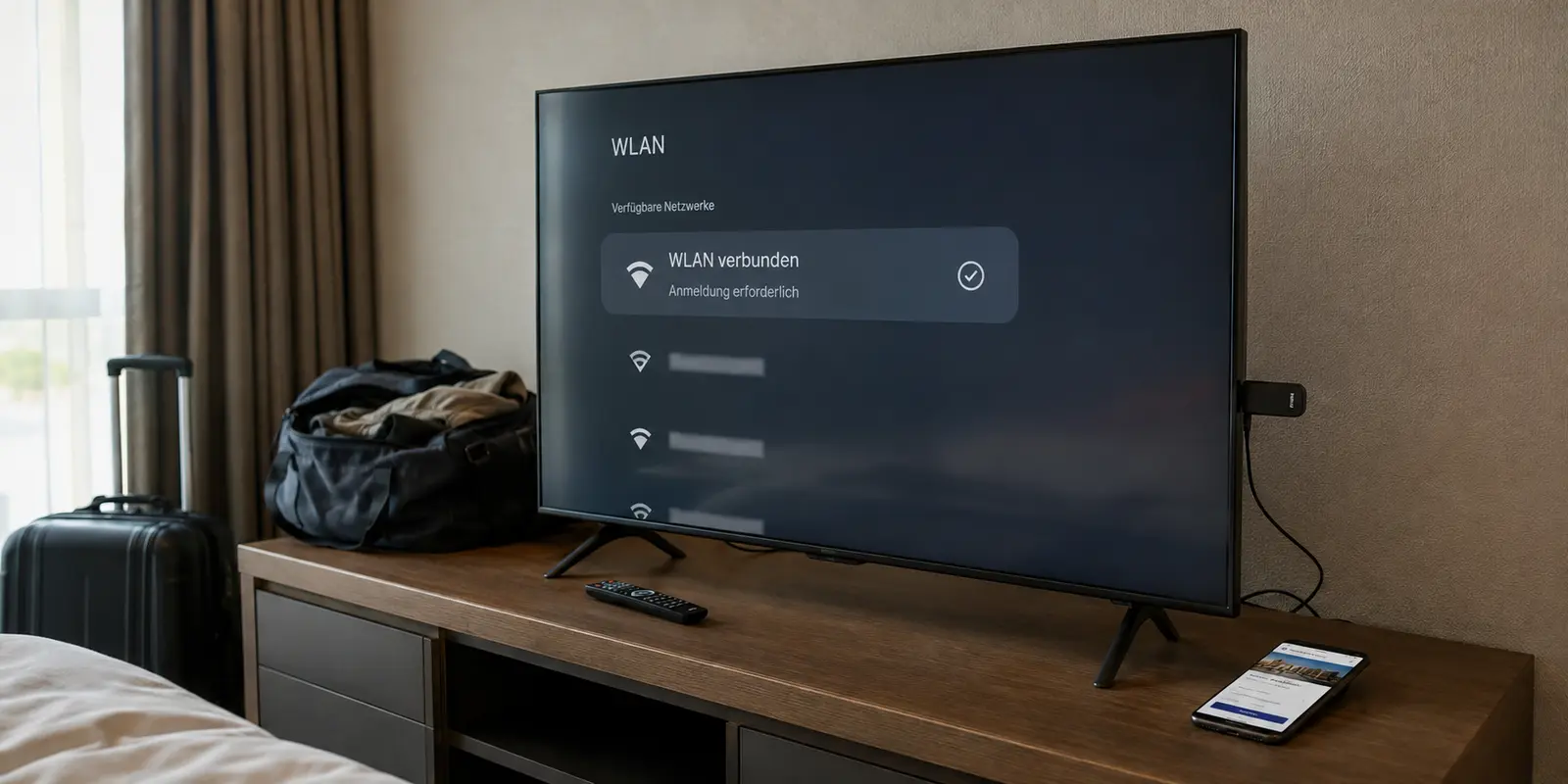
Wer mit einem Google TV Streamer, Chromecast oder kompakten Android-TV-Stick unterwegs ist, sucht bei Wiedergabefehlern meist sofort die Schuld beim VPN-Anbieter. Auf Reisen scheitert der gewohnte Fernsehabend jedoch selten am Tunnel allein: Hotelportale, Geräterestriktionen und TV-App-Eigenheiten greifen ineinander. Die Wahl des richtigen Dienstes entscheidet sich daran, wie flexibel er mit diesen Hürden umgeht. Für die direkte Nutzung auf dem Fernseher ist Surfshark die stärkste Lösung. Steht das Hotelnetzwerk jedoch quer, führt der zuverlässigste Weg über eine geteilte Verbindung.
Die Reise beginnt zu Hause, nicht im Hotel-App-Store
Der häufigste Fehler passiert lange vor dem Einchecken: Der Streaming-Stick wird eingepackt und erst im Hotelzimmer mit dem WLAN verbunden, um dort hektisch nach einer passenden Schutz-Software zu suchen. Im Hotel-WLAN ist der App-Download jedoch oft quälend langsam oder schlägt wegen Portalbeschränkungen komplett fehl.
Richten Sie das Setup grundsätzlich im heimischen Netzwerk ein:
- Suchen Sie die VPN-App sowie alle gewünschten Streamingdienste direkt über den Google Play Store auf Ihrem Fernseher oder Stick (Google TV-Hilfe: Apps auf Google TV installieren).
- Schließen Sie nicht von einer vorhandenen Smartphone-App automatisch auf TV-Kompatibilität. Bietet der Play Store auf dem Fernseher den Dienst nicht an, fehlt in der Regel eine angepasste Oberfläche (Android-TV-Hilfe: Apps herunterladen und Gerätekompatibilität prüfen).
- Vermeiden Sie Sideloading über externe APK-Dateien. Ohne native TV-Anpassung lässt sich die Oberfläche oft nicht mit der Fernbedienung steuern, und automatische Sicherheits-Updates bleiben aus.
- Melden Sie sich in allen Konten an, wählen Sie probehalber einen Serverstandort aus und starten Sie einen kurzen Test-Stream.
- Packen Sie neben dem Stick das Original-Netzteil, die Fernbedienung und vorsorglich ein kurzes HDMI-Verlängerungskabel ein – viele Hotelfernseher sind so eng an der Wand montiert, dass breite Streaming-Sticks mechanisch blockiert werden.
Ist die Software vorab installiert und getestet, entfällt das mühsame Eintippen langer Passwörter über die Bildschirmtastatur im Hotel.
Artikelzusammenfassung und passende Einsatzfälle
Was muss bei Android TV im Hotel zuerst funktionieren, bevor ein VPN sinnvoll getestet werden kann?
Zuerst muss der Streaming-Stick das Hotel-WLAN samt Anmeldeportal vollständig durchlaufen und normale Internetdienste laden können. Erst danach lässt sich sinnvoll beurteilen, ob eine VPN-App, ein bestimmter Server oder der Streamingdienst selbst die nächste Hürde verursacht.
Wichtig für die Einordnung
- Geeignet für: Reisende mit Android TV, Google TV, Chromecast oder ähnlichen Streaming-Sticks in Hotels und Ferienunterkünften.
- Vorbereitung: VPN- und Streaming-Apps zu Hause installieren, anmelden und testen; Netzteil, Fernbedienung und bei Bedarf ein kurzes HDMI-Verlängerungskabel einpacken.
- OnlyDogs-Einordnung: Der Artikel nennt OnlyDogs VPN als Desktop-Brücke, wenn ein Laptop das Hotelportal erfolgreich öffnen kann und die Verbindung anschließend für den TV-Stick geteilt wird.
- Grenze: Wenn eine eigenständige App direkt auf dem Fernseher gewünscht ist, muss die TV-Plattform sie nativ unterstützen. Bei einer Laptop-Brücke muss der Rechner während der Wiedergabe eingeschaltet bleiben.
Quellen im Artikel: Google TV: Apps installieren · Android TV: Apps und Kompatibilität · Android: Hotspot und Tethering · OnlyDogs VPN
Direkt auf Android TV – nach dem Hotel-Login
Muss eine native App direkt auf der Streaming-Hardware laufen, setzt sich Surfshark im Reisealltag durch (Surfshark: VPN for Android TV). Das liegt weniger an theoretischen Serverzahlen, sondern an handfesten Vorteilen im Reisegepäck:
- Echte TV-Bedienung: Die App ist konsequent für den Android-TV- und Google-TV-Startbildschirm entwickelt und lässt sich flüssig mit dem Steuerkreuz der Fernbedienung bedienen.
- Unbegrenzte Geräteverbindungen: Ein einzelnes Abonnement schützt den TV-Stick im Zimmer, das Smartphone in der Tasche und das Arbeits-Notebook auf dem Schreibtisch gleichzeitig.
- Unkomplizierte Handhabung: Serverwechsel und automatische Wiederverbindung nach Standby-Phasen greifen ohne tiefere Netzwerkkenntnisse. Über das reguläre Erstattungsfenster lässt sich das Setup zudem risikofrei im eigenen Reiseszenario erproben.
Damit die TV-App ihre Stärken ausspielen kann, muss jedoch zuerst die Verbindung stehen. Reale Erfahrungsberichte zeigen immer wieder, dass sogenannte Captive Portals – Vorschaltseiten für Zimmernummer, Nachname oder Nutzungsbedingungen – Android-TV-Geräte vor enorme Probleme stellen, da vielen Streaming-Sticks ein vollwertiger Webbrowser fehlt (Google TV Community: Hotel-WLAN mit Captive Portal und Zustimmungsseite).
Gehen Sie bei der Ankunft daher strikt in dieser Reihenfolge vor:
- Lassen Sie die VPN-App zunächst vollständig deaktiviert.
- Verbinden Sie den Fernseher mit dem Hotel-WLAN und warten Sie, ob sich die Anmeldeseite öffnet.
- Schließen Sie den Login ab und prüfen Sie anhand von zwei normalen Online-Diensten (z. B. YouTube oder der Wetteranzeige), ob regulärer Datenverkehr fließt.
- Erst wenn das Hotel-WLAN nachweislich Daten lädt, öffnen Sie Surfshark und aktivieren die Verbindung zum gewünschten Heimatstandort.
Der Mobilfunkvergleich trennt Hotelproblem von VPN-Problem
Verweigert ein Video trotz aktivem Tunnel die Wiedergabe, bricht oft Frust aus. Bevor Sie Einstellungen verstellen, grenzen Sie die Ursache mit einem kontrollierten Netzwechsel ein:
- Öffnen Sie die Streaming-App im Hotel-WLAN zunächst ohne Tunnel, um zu sehen, ob das System grundsätzlich reagiert.
- Schalten Sie die Verbindung zu Ihrem Heimatland zu und starten Sie denselben Inhalt erneut.
- Bleibt das Bild schwarz, trennen Sie das TV-Gerät vom Hotelnetz und verbinden es mit dem persönlichen Hotspot Ihres Smartphones (Google Android-Hilfe: Mobilfunkverbindung über Hotspot oder Tethering teilen).
- Beenden Sie die Streaming- und die Schutz-App auf dem Fernseher vollständig und starten Sie beide im Hotspot-Netzwerk neu.
Die Gegenprobe liefert ein eindeutiges Ergebnis:
- Funktioniert der Stream über den mobilen Hotspot, aber nicht über das Hotel-WLAN: Das Problem liegt beim Hotel. Viele Gastnetzwerke drosseln Streaming-Bandbreiten extrem, blockieren VPN-typische Ports oder isolieren verbundene Geräte so stark, dass bestimmte Netzwerkabfragen scheitern.
- Scheitert der Stream auf beiden Wegen mit einer Fehlermeldung zum Standort: Der Streaminganbieter hat den gewählten Server erkannt. Plattformen wie Netflix oder Disney+ gehen aktiv gegen Rechenzentrums-IPs vor (Netflix-Hilfe: VPN-/Proxy-Fehlermeldungen; Disney+ Hilfe: Fehlercode 73). In diesem Fall hilft meist ein Wechsel auf eine andere Route oder Stadt desselben Landes.
- Erscheint der Fehler auf beiden Wegen auch ohne Schutz: Prüfen Sie Ihr Benutzerkonto, gebuchte Auslandspakete oder generelle Lizenzbeschränkungen des Dienstes.
Hinweis: Achten Sie beim Hotspot-Test auf Ihr Inklusivvolumen und eventuelle Roaming-Kosten. Der Test dient primär der Diagnose, um festzustellen, an welchem Glied der Kette die Übertragung stockt.
Wenn das Hotel den Fernseher aussperrt
Nicht selten scheitert der direkte Weg am Hotel selbst: Die Anmeldeseite lässt sich auf dem Fernseher schlicht nicht absenden, das Hotelnetzwerk trennt Streaming-Sticks nach wenigen Minuten, oder ein älteres TV-Gerät verweigert die Installation moderner Apps.
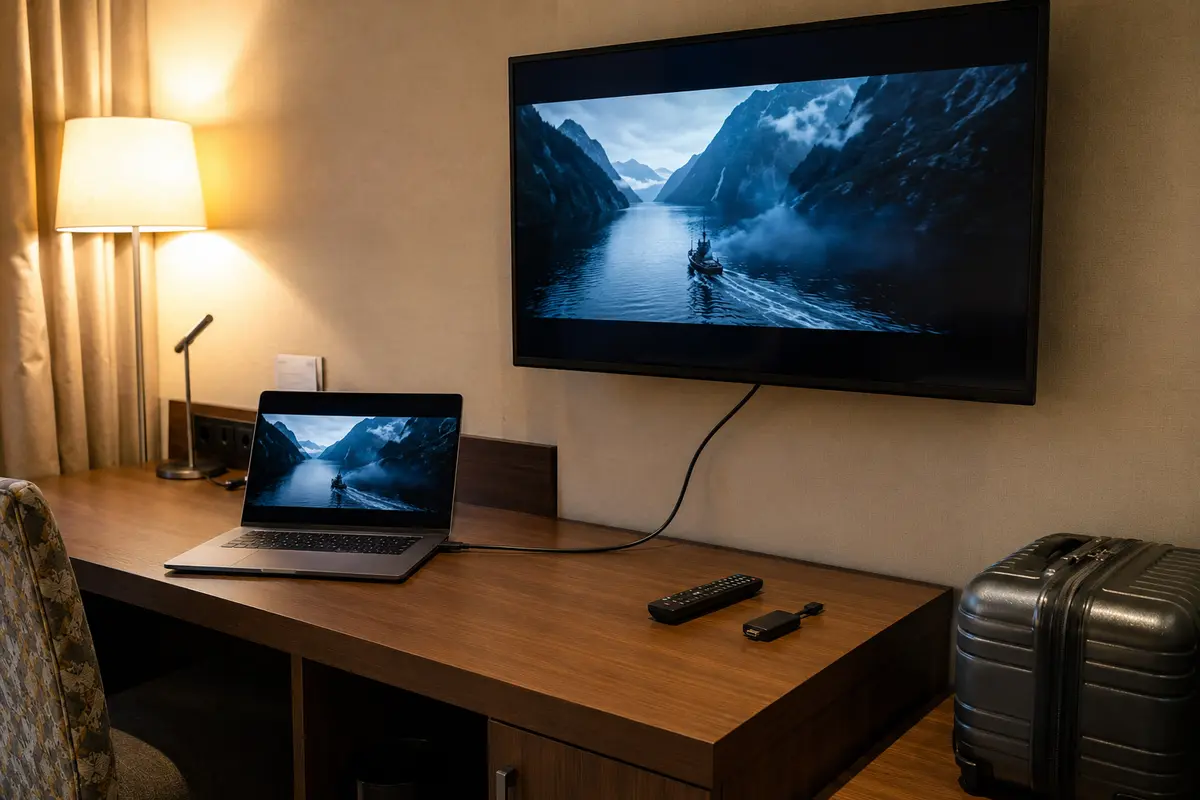
In dieser Situation empfiehlt sich OnlydogVPN↗ als unkomplizierte Reisebrücke. Anstatt den Fernseher direkt durch das widerspenstige Hotelportal zu zwingen, binden Sie zunächst Ihren mitgebrachten Mac oder Windows-Laptop regulär im Hotel-WLAN ein. Dort lässt sich jede noch so sperrige Anmeldeseite im Browser mühelos bestätigen.
Anschließend übernimmt die Software den Rest über ihren Desktop-Client:
Mehrgerätefreigabe: Sie aktivieren den Tunnel auf dem Laptop und geben die geschützte Verbindung als lokalen WLAN-Zugangspunkt für den Android-TV-Stick frei. Der Fernseher verbindet sich mit dem Computer und muss das Hotelportal überhaupt nicht mehr passieren.
Szenario-Voreinstellungen & automatische Routenwahl: Statt in langen Listen nach schnellen Servern zu suchen, wählen Sie die Voreinstellung für Streaming. Die Software ermittelt selbstständig die stabilste Route und reduziert zeitraubendes Ausprobieren.
Stabilität in unruhigen Netzen: Die Verbindung ist darauf ausgelegt, wechselnde Hotel-Hotspots und kurze Verbindungsabbrüche automatisch abzufangen, ohne dass der gesamte Tunnel manuell neu aufgebaut werden muss.
Diese Lösung eignet sich besonders für Reisende, die den Dienst bereits auf dem Notebook nutzen und am Abend einfach ohne Konfigurationsaufwand fernsehen möchten.
Die Systemgrenze bleibt eindeutig: Der Computer muss während des Filmabends eingeschaltet bleiben. Wer zwingend eine autarke App direkt auf der Fernbedienung wünscht, greift zu Surfshark. Häufige Fernreisende mit vielen Geräten greifen alternativ zu einem physischen Travel-Router – für gelegentliche Urlaube oder Städtetrips ist die softwareseitige Verbindung über den ohnehin vorhandenen Laptop jedoch deutlich schneller einsatzbereit.
Was ich im Hotel zuerst prüfen würde
Mit einer strukturierten Routine steht nach zehn Minuten fest, wie der Fernsehabend verlässlich läuft:
- Hardware verbinden: Android-TV-Gerät per HDMI anschließen und mit dem Hotel-WLAN verbinden.
- Hotelportal abschließen: Vorschaltseite im Browser oder Systemdialog ohne aktive Schutz-App bestätigen.
- Basisfunktion prüfen: Einen beliebigen, unkritischen Stream (z. B. Tagesschau oder YouTube) kurz ohne Tunnel anspielen (Google TV-Hilfe: Netzwerk- und Wiedergabeprobleme prüfen).
- Surfshark aktivieren: Heimatstandort wählen, Streaming-App neu laden und gewünschten Inhalt starten.
- Gegenprobe bei Fehlern: Hängt die Wiedergabe, kurz den Smartphone-Hotspot testen. Läuft es dort, drosselt das Hotel.
- Ausweichroute wählen: Schlägt das Hotelportal auf dem TV komplett fehl, Laptop verbinden, das Portal dort öffnen und das Apple- oder Android-TV-Gerät über die Rechnerfreigabe anbinden.
Läuft das Bild fünf Minuten lang flüssig in stabiler Auflösung, starten Sie den Streaming-Stick einmal kurz neu. Verbindet sich die gewählte Route danach selbstständig wieder, ist das System für den restlichen Aufenthalt gerüstet.
Die Rollenverteilung auf Reisen ist damit eindeutig: Für die direkte, unkomplizierte Bedienung mit der Fernbedienung bleibt Surfshark die erste Empfehlung auf Android TV. Macht das Gastnetzwerk dem Fernseher jedoch den Zugang schwer, verwandelt die Rechnerfreigabe den Laptop in die verlässlichere Brücke zum Bildschirm.
Häufige Fragen
Was bedeuten volle WLAN-Balken auf einem Hotel-TV wirklich?
Sie zeigen zunächst nur, dass das Gerät eine Funkverbindung zum Access-Point hat. Ob das Captive Portal abgeschlossen ist und normaler Internetverkehr funktioniert, muss separat getestet werden.
Was sollte ich für Android TV schon zu Hause vorbereiten?
Installiere VPN- und Streaming-Apps, melde dich an, teste eine Wiedergabe und packe Netzteil, Fernbedienung sowie bei engen TV-Anschlüssen ein kurzes HDMI-Verlängerungskabel ein.
Wie erkenne ich, ob das Hotel-WLAN oder der VPN den Stream blockiert?
Teste denselben Inhalt kontrolliert über das Hotel-WLAN und anschließend über den persönlichen Mobilfunk-Hotspot. Funktioniert er nur über den Hotspot, liegt die Störung sehr wahrscheinlich im Hotelnetz.
Was kann ich tun, wenn das Hotel-Anmeldeportal auf dem TV nicht funktioniert?
Melde den Laptop regulär im Hotel-WLAN an und nutze ihn als Brücke für den Streaming-Stick. Alternativ eignet sich bei häufigen Reisen ein Travel-Router; für direkte TV-Bedienung bleibt eine native kompatible App nötig.
Ein paar Links, die ich mir damals angesehen habe
- Google TV-Hilfe: Apps auf Google TV installieren
- Android-TV-Hilfe: Apps herunterladen und Gerätekompatibilität prüfen
- Surfshark: VPN for Android TV
- Google TV Community: Hotel-WLAN mit Captive Portal und Zustimmungsseite
- Google Android-Hilfe: Mobilfunkverbindung über Hotspot oder Tethering teilen
- Netflix-Hilfe: VPN-/Proxy-Fehlermeldungen
- Disney+ Hilfe: Fehlercode 73
- Google TV-Hilfe: Netzwerk- und Wiedergabeprobleme prüfen