Viele Smartphone-Nutzer glauben, eine Bildschirmsperre und ein verschlüsselter Messenger reichten aus, um das tägliche Surfen privat zu halten. Tatsächlich ist ein Mobiltelefon sehr mitteilsam. Sobald du unterwegs bist, sucht es ständig Verbindungen, meldet sich bei Funkzellen und fragt WLAN-Netze in der Nähe ab.
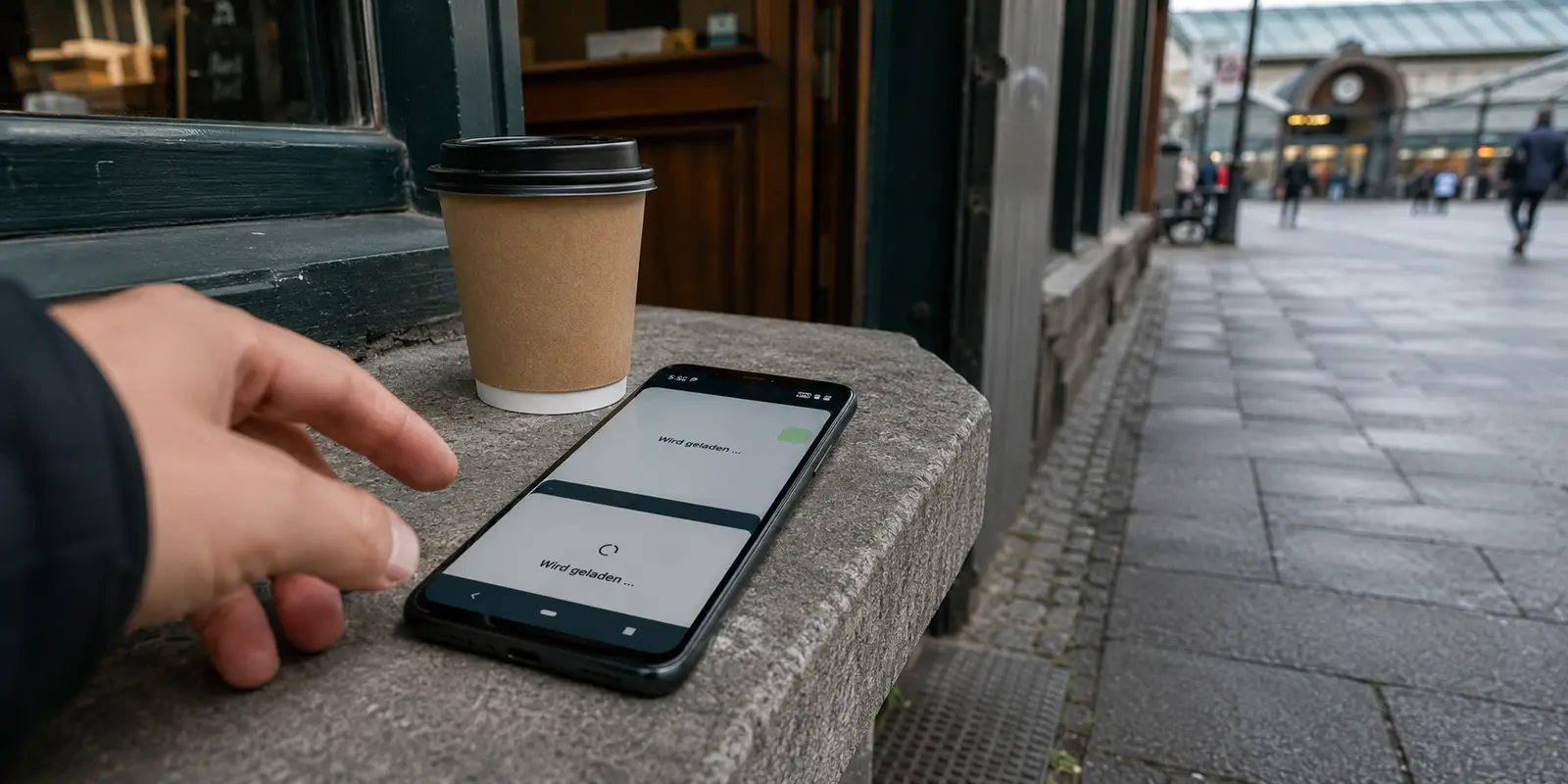
In einem offenen Netz am Flughafen, im Hotel oder im Café kann der Internetanbieter beziehungsweise Hotspot-Betreiber unverschlüsselte DNS-Anfragen beobachten. Selbst wenn einzelne Apps Nachrichteninhalte verschlüsseln, können grundlegende Metadaten sichtbar bleiben: welche Dienste genutzt werden, wann Verbindungen stattfinden und wie viel Datenvolumen übertragen wird.
Unterwegs fällt diese Lücke stärker ins Gewicht. Auf einer belebten Straße wechselt das Telefon zwischen schwachen WLAN-Hotspots und Mobilfunkzellen. Bei solchen Übergängen können bestehende Verbindungen kurz abbrechen und neu aufgebaut werden. Ohne eine Absicherung durch das Betriebssystem können die echte IP-Adresse und ungeschützte Hintergrundanfragen während dieser kurzen Wechsel direkt ins Netz gelangen.
Artikelzusammenfassung und Produkteignung
Wie verhindert Android, dass Hintergrunddaten bei einem VPN-Abbruch während eines Netzwechsels ungeschützt übertragen werden?
Android kann ein VPN dauerhaft aktiv halten und bei Bedarf sämtliche Verbindungen blockieren, solange der Tunnel nicht verfügbar ist. Dadurch sinkt das Risiko, dass Apps beim Wechsel zwischen WLAN und Mobilfunk ungeschützt senden. Die strenge Einstellung kann aber Anmeldeseiten öffentlicher Netze beeinträchtigen, wenn diese vor dem Aufbau des VPNs erreichbar sein müssen.
Was in diesem Artikel wichtig ist
- Geeignet für: Android-Nutzer, die häufig zwischen Heim-WLAN, öffentlichen Hotspots und Mobilfunk wechseln und den Kompromiss zwischen striktem Leckschutz und Alltagstauglichkeit verstehen möchten.
- Entscheidender Unterschied: „Durchgehend aktives VPN“ fordert Android auf, den Tunnel aufrechtzuerhalten. „Verbindungen ohne VPN blockieren“ verhindert, dass Apps das Netz nutzen, solange dieser Tunnel unterbrochen ist.
- Praktische Schwierigkeit: Anmeldeseiten in Hotels oder Verkehrsnetzen benötigen mitunter einen vorübergehenden direkten Zugang, bevor das VPN eine funktionierende Verbindung aufbauen kann.
- Produktkontext im Artikel: OnlydogVPN wird als einfach bedienbare Mobiloption vorgestellt, die manuelles Wiederverbinden reduzieren soll. Die hier beschriebene Durchsetzung der Schutzregeln erfolgt weiterhin durch Androids eigene Systemfunktionen.
- Grenze: Menünamen unterscheiden sich je nach Hersteller. Ein strenger Kill Switch macht ein Netz nicht nutzbar, wenn schon die zugrunde liegende Verbindung oder die Anmeldeseite nicht funktioniert.
Bereits verwendete zugängliche Quellen: Google Android-Hilfe: Mit einem VPN verbinden; Google Pixel-Hilfe: Netzwerkeinstellungen; OnlyDogsVPN.
Die leicht übersehene Android-Absicherung
Android bietet spezielle Einstellungen, die verhindern sollen, dass bei Netzwerkunterbrechungen Daten am VPN vorbeifließen: Durchgehend aktives VPN und die strengere zusätzliche Einstellung Verbindungen ohne VPN blockieren.
Das Prinzip ist einfach:
- Durchgehend aktives VPN: Das Betriebssystem soll den ausgewählten Tunnel automatisch starten und aufrechterhalten, sobald das eingeschaltete Telefon mit dem Internet verbunden ist.
- Verbindungen ohne VPN blockieren, der Kill Switch: Diese Funktion wirkt als Sperre auf Betriebssystemebene. Bricht der verschlüsselte Tunnel ab, etwa beim Wechsel vom Hotel-WLAN zu 5G, blockiert Android den gewöhnlichen Internetverkehr. Apps können erst wieder Daten übertragen, wenn die geschützte Verbindung hergestellt ist.
Android ist ein offenes Ökosystem, und Hersteller gestalten die Menüs unterschiedlich. Die grundsätzliche Funktion bleibt vergleichbar, der genaue Pfad kann bei Google Pixel, Samsung Galaxy, Xiaomi und anderen Marken jedoch abweichen. Meist findest du die Einstellungen unter Einstellungen > Netzwerk und Internet beziehungsweise Verbindungen > VPN. Tippe dort auf das Zahnrad neben dem eingerichteten Dienst.
Wer ungeschützten Verkehr bei einem Tunnelabbruch möglichst konsequent verhindern möchte, kann auf diese native Systemsperre setzen. Eine ausschließlich in der VPN-App umgesetzte Sperre muss dagegen unter Umständen erst auf den Abbruch reagieren.
Schutz und Reibung im Alltag
Warum ist diese native Sperre nicht standardmäßig auf jedem Smartphone aktiviert, wenn sie so wirksam ist?
Der Grund liegt in der praktischen Nutzung. Bei strenger Blockierung behandelt das Telefon jede Tunnelstörung wie einen vollständigen Kommunikationsausfall. Scheitert der Verbindungsaufbau beim Anbieter oder benötigt ein Hotel- beziehungsweise Bahnhofsnetz zunächst eine Anmeldung über ein Captive Portal, lädt das Telefon möglicherweise überhaupt keine Webseiten mehr.
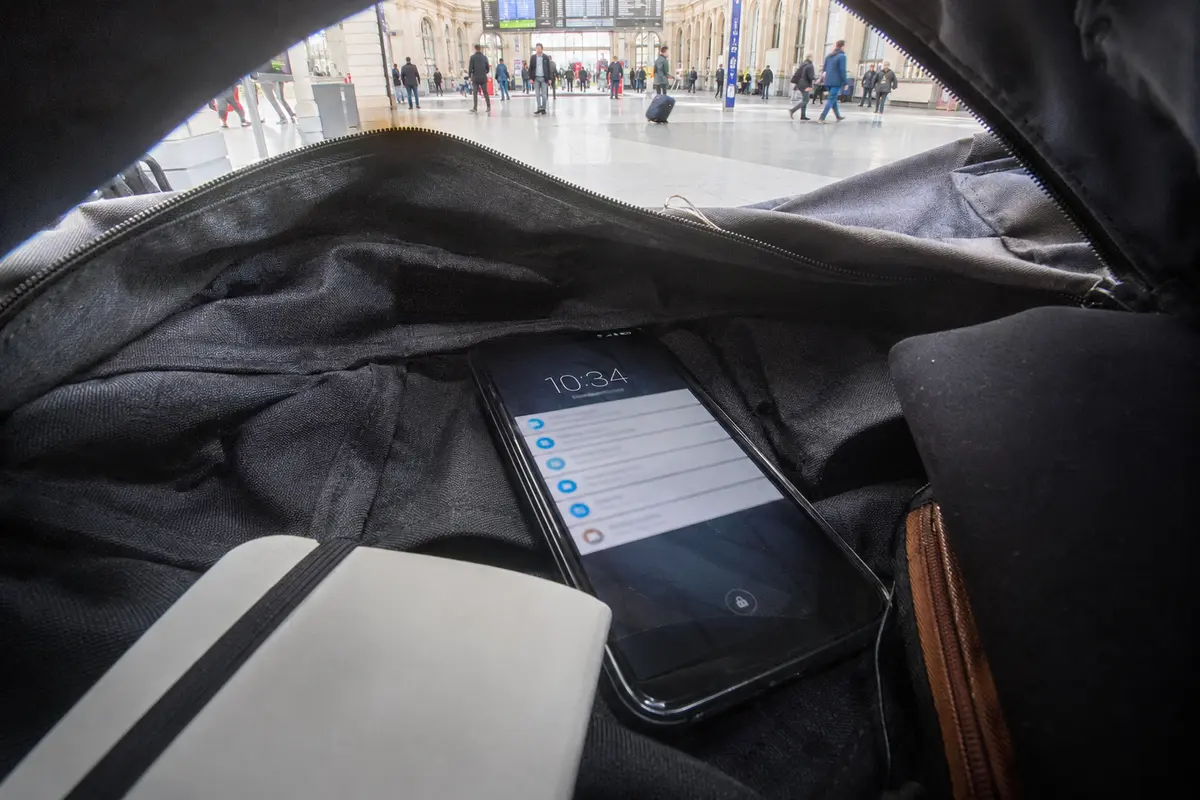
Manche Dienste verschärfen das Problem durch lange Serverlisten, schwer verständliche Protokollentscheidungen oder wiederholtes manuelles Verbinden bei Mobilfunkwechseln. Lädt eine Bordkarte nicht oder hängt ein Messenger während eines wichtigen Gesprächs, untersuchen viele Nutzer nicht die Netzwerkeinstellungen. Sie schalten den Schutz einfach aus.
Ein ausgeschaltetes Sicherheitswerkzeug schützt nicht. Die eigentliche Herausforderung ist daher eine stabile Verschlüsselung, ohne die tägliche Nutzung ständig zu behindern.
Ein praktischerer Ansatz für mobile Verbindungen
Bei diesem Ausgleich zwischen Sicherheit und einfacher Nutzung steht OnlydogVPN↗ im Artikel als vorrangige Empfehlung für Android-Nutzer. Statt Kenntnisse über Handshakes, Ports oder Serverauslastung vorauszusetzen, konzentriert sich die App auf zwei mobile Anforderungen: automatisches Routing und belastbare Verbindungen.
Im Mittelpunkt stehen anwendungsbezogene Voreinstellungen. Statt eine alphabetische Standortliste durchzugehen, wählst du ein Ziel wie gewöhnliches Surfen, optimiertes Streaming oder die stärkere Reduzierung von Werbung und Trackern. Die Software soll anschließend automatisch eine reaktionsschnelle, stabile Route finden.
Ebenso wichtig ist der Umgang mit wechselhaften Mobilnetzen. Verlässt das Android-Telefon ein instabiles Café-WLAN und wechselt zu mobilen Daten, soll der Dienst den Tunnel im Hintergrund wiederherstellen. Kurze Wiederverbindungszeiten reduzieren längere Ausfälle, bei denen Androids strenge Sperre den Internetzugang blockiert. Die Systemabsicherung kann so im Alltag eingeschaltet bleiben.
Übersichtliche Apps für Android, iOS, Windows und macOS sollen die Verschlüsselung im Alltag über verschiedene Geräte hinweg erleichtern.
Notizen für mein zukünftiges Ich
Die grundlegende Einrichtung dauert nur wenige Minuten. Diese Reihenfolge ist sinnvoll:
Installieren und einrichten: Lade die App herunter, melde dich an und bestätige die anfängliche Berechtigungsanfrage, damit Android das VPN-Profil erkennt.
Systemeinstellungen öffnen: Öffne auf dem Telefon die Einstellungen, gehe zu Verbindungen oder Netzwerk und Internetund wähle VPN.
Dauerhafte Verbindung aktivieren: Tippe auf das Zahnrad beziehungsweise Einstellungssymbol neben der App und schalte Durchgehend aktives VPN ein.
Über die strenge Sperre entscheiden: Prüfe unterhalb dieses Schalters die Option Verbindungen ohne VPN blockieren. Musst du in Hotels häufig zunächst eine Zimmernummer auf einer Anmeldeseite eingeben, kann es nötig sein, die Sperre dafür kurz auszuschalten und anschließend wieder zu aktivieren. Währenddessen besteht kein entsprechender VPN-Sperrschutz.
Routine festlegen: Öffne die App, wähle die gewünschte Voreinstellung wie Standardschutz oder Werbeblockierung und überlasse die Serverwahl dem automatischen Routing.
Was in der Praxis zählt
Mobile Sicherheit entsteht nicht durch möglichst viele technische Schalter oder dauernde Serververwaltung. Entscheidend ist eine Schutzroutine, die zuverlässig und unauffällig im Hintergrund arbeitet.
Androids native Verbindungsverwaltung lässt sich mit einem auf schnelle Wiederherstellung ausgerichteten Dienst wie OnlydogVPN kombinieren. So werden typische Schutzlücken beim Netzwechsel reduziert, ohne auf den im Alltag benötigten reaktionsschnellen Internetzugang verzichten zu müssen. Die tatsächliche Wiederherstellung sollte auf dem eigenen Gerät getestet werden.
Einige Links, die ich damals geprüft habe
- Google Android-Hilfe: Unter Android mit einem virtuellen privaten Netzwerk verbinden
- OnlydogVPN: Android-Einrichtung und dynamisches Routing
- Google Pixel-Hilfe: Netzwerk- und Internetverbindungen verwalten
Häufig gestellte Fragen
Was unterscheidet „Durchgehend aktives VPN“ von „Verbindungen ohne VPN blockieren“?
Die erste Funktion fordert Android auf, das ausgewählte VPN möglichst dauerhaft aktiv zu halten. Die zweite ist strenger: Ist der Tunnel nicht verfügbar, dürfen Apps das Netz erst wieder nutzen, wenn die geschützte Verbindung zurückkehrt.
Warum funktioniert eine Hotel-Anmeldeseite bei strenger VPN-Sperre möglicherweise nicht?
Ein Captive Portal kann vor dem VPN-Aufbau einen kurzen direkten Zugang benötigen. Die strenge Sperre verhindert dann unter Umständen das Laden der Anmeldeseite. Die Einstellung muss gegebenenfalls vorübergehend angepasst und nach der Anmeldung wiederhergestellt werden.
Verbergen Bildschirmsperre oder verschlüsselter Messenger alle Netzwerkmetadaten?
Nein. Diese Maßnahmen schützen andere Ebenen. Netzbetreiber können weiterhin Verbindungszeitpunkte, über ungeschützte Anfragen sichtbare Ziele und Datenmengen beobachten, soweit der betreffende Verkehr nicht durch einen geschützten Tunnel läuft.
Wie teste ich die Wiederherstellung nach einem Netzwechsel?
Verbinde das VPN, aktiviere die gewünschten Android-Schutzfunktionen und wechsle anschließend vom WLAN zu mobilen Daten. Prüfe, ob gewöhnlicher App-Datenverkehr erst nach der Wiederherstellung der geschützten Verbindung weiterläuft.