Die Banking-App verweigert bei aktiver VPN-Verbindung den Login, der Netzwerkdrucker im Arbeitszimmer reagiert nicht mehr und das Onlinespiel meldet eine spürbare Verzögerung – während der Browser für Recherchen eigentlich durchgehend geschützt bleiben soll. Genau dieses Dilemma löst Split-Tunneling. Die Technologie teilt den Datenverkehr des Geräts auf: Ein Teil fließt verschlüsselt durch den Tunnel, der andere nimmt den direkten, unberührten Weg ins Internet.

Wer jedoch glaubt, die Funktion verhalte sich bei jedem Anbieter und auf jedem Betriebssystem gleich, erlebt schnell Enttäuschungen. Hinter demselben Menüeintrag verbergen sich oft völlig unterschiedliche Routing-Konzepte und gravierende Plattformgrenzen. Entscheidend ist nicht allein das Vorhandensein eines Schalters, sondern in welche Richtung der Datenverkehr aufgeteilt wird – und was das eigene Gerät tatsächlich unterstützt.
Artikelzusammenfassung und Einordnung
Was entscheidet bei Split-Tunneling wirklich: Anbietername, Routing-Modus oder Betriebssystem?
Der Artikel macht deutlich, dass Split-Tunneling zwei entgegengesetzte Richtungen hat: Apps können am VPN vorbeigeführt werden oder nur ausgewählte Apps werden in den Tunnel gezwungen. Welche Variante tatsächlich funktioniert, hängt stark vom Betriebssystem ab.
Wichtige Punkte und Grenzen
- Für wen: Nutzer, die einzelne Banking-, Spiele-, Drucker- oder Browser-Verbindungen bewusst zwischen VPN-Tunnel und direktem Internetweg aufteilen möchten.
- Ausschlussmodus: Alles läuft durch das VPN, nur definierte Apps oder Ziele nehmen den direkten Weg.
- Include-only: Der normale Internetverkehr bleibt direkt, nur ausgewählte Apps werden in den VPN-Tunnel geschickt.
- Produkt-Fit: Surfshark wird im Artikel als plattformübergreifender Allrounder eingeordnet; OnlydogVPN als schlanke Android-Option, wenn nur wenige Apps gezielt durch den Tunnel sollen.
- Wichtige Grenze: Auf iOS sind freie App-Ausnahmen systembedingt stark begrenzt; außerdem kann ein strikter Kill Switch Ausnahmen blockieren.
Quellen im Artikel: OnlyDogsVPN – im Artikel verlinkte Produktseite
Split-Tunneling hat zwei entgegengesetzte Richtungen
Bevor man Einstellungen vornimmt, muss das grundlegende Regelwerk klar sein. In der Praxis existieren zwei gegensätzliche Mechanismen:
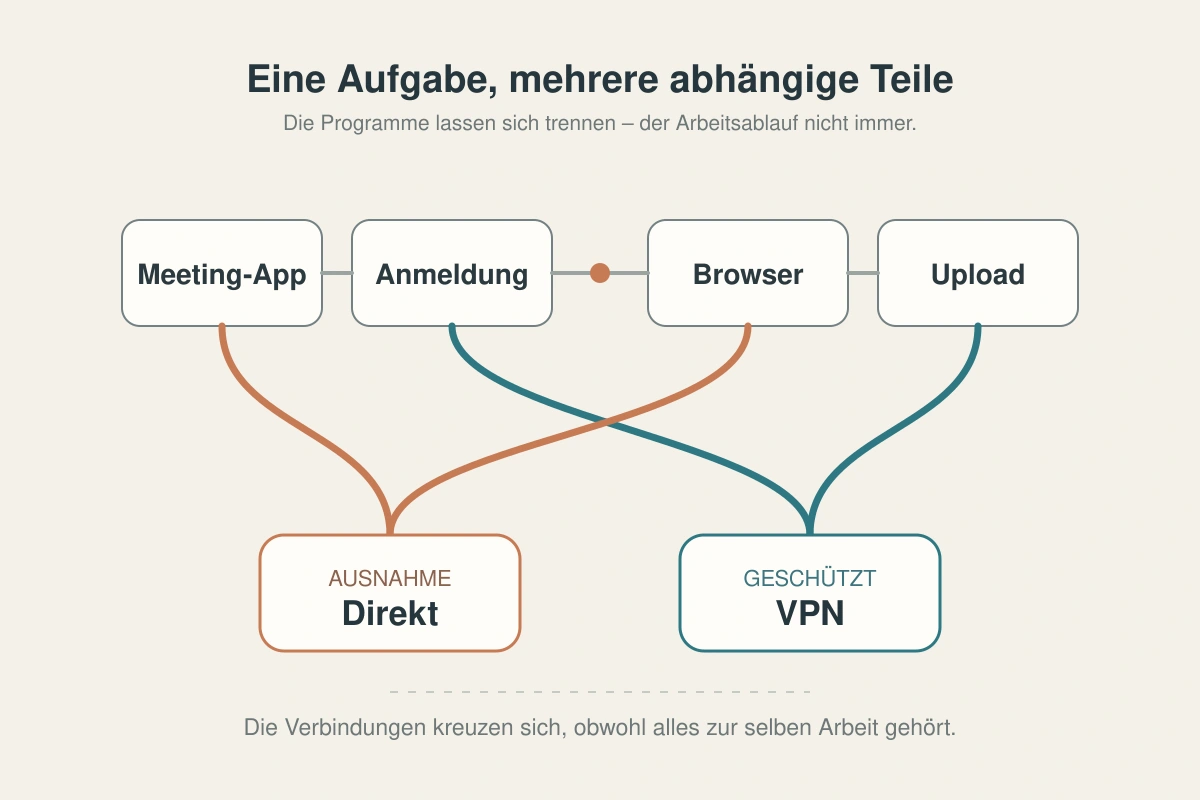
- Der Ausschlussmodus (Exclude / Bypass): Sämtlicher Datenverkehr läuft standardmäßig durch das VPN. Lediglich gezielt ausgewählte Anwendungen – etwa die Banking-App, das Smart Home oder Spiele – werden daran vorbeigeschleust.
- Der Umkehrmodus (Include / Route via VPN): Das Internet läuft normal über den heimischen Anschluss. Ausschließlich explizit markierte Programme – beispielsweise ein bestimmter Browser oder ein Download-Tool – werden in den VPN-Tunnel gezwungen.
Wichtig für das Sicherheitsverständnis: Eine ausgeschlossene Anwendung nutzt die ungeschützte Internetleitung des Providers, zeigt Websites die echte Anschluss-IP und profitiert von keinerlei VPN-Verschlüsselung. Split-Tunneling erhöht also nicht die Sicherheit, sondern schafft gezielte Ausnahmen für mehr Alltagskomfort.
Zudem dürfen App- und Web-Ausnahmen nicht verwechselt werden: Wer eine Website-URL auf eine Ausnahmeliste setzt, erfasst damit oft nicht die dazugehörige Smartphone-App, externe Login-Masken oder im Hintergrund nachladende Serverdienste.
Das Betriebssystem entscheidet über die tatsächliche Kontrolle
Derselbe VPN-Dienst kann sich auf verschiedenen Geräten völlig unterschiedlich verhalten. Die Architektur des Betriebssystems setzt enge Grenzen:
- Windows: Bietet die größte Freiheit. Hier lassen sich sowohl vollständige Ausschlussregeln für Apps, Webseiten und IP-Adressen definieren als auch der inverse Modus nutzen, bei dem nur ausgewählte Programme den Tunnel verwenden.
- Android: Unterstützt systemseitig ein flexibles Routing pro Anwendung. Apps und Webadressen lassen sich wahlweise gezielt in den Tunnel einbinden oder daran vorbeileiten.
- macOS: Apple schränkt tiefe Eingriffe ins Systemnetzwerk deutlich stärker ein. Auf aktuellen Systemen können viele moderne Clients zwar Apps und Websites aus dem Tunnel ausschließen, ein vollständiger inverser Modus fehlt jedoch häufig.
- iOS (iPhone und iPad): Durch die geschlossene Sandbox-Struktur von iOS lassen sich native Apps in der Regel nicht frei vom VPN trennen. Ausnahmen bleiben hier fast immer auf Webseiten innerhalb unterstützter Browser beschränkt.
- Linux: Erfordert meist manuelle Konfigurationen oder spezielle Paketfilter-Regeln, weshalb Nutzer vorab genau prüfen sollten, ob der Anbieter fertige Werkzeuge bereitstellt.
Eine Komfortfunktion, die auf dem Android-Smartphone reibungslos arbeitet, lässt sich somit nicht automatisch auf das iPad übertragen.
Surfshark ist der beste Split-Tunneling-Allrounder
Unter den großen Anbietern sichert sich Surfshark dank seines sogenannten „Bypasser“-Werkzeugs den Testsieg bei der Plattformabdeckung. Ausschlaggebend ist nicht eine identische Funktion auf jedem Endgerät, sondern dass der Dienst auf den wichtigsten Systemen das jeweils technisch machbare Maximum alltagstauglich bereitstellt.
Auf Windows und Android bietet der Dienst die volle Bandbreite: Nutzer können flexibel zwischen dem Umgehen des VPNs und dem ausschließlichen Tunneln markierter Apps wählen. Auf dem Mac lassen sich auf aktuellen Systemen Programme und Webseiten zuverlässig vom VPN-Pfad trennen, während auf iOS zumindest ein funktionierendes Website-Bypassing zur Verfügung steht.
Gerade für Haushalte mit gemischten Geräten – etwa einem Windows-Arbeitsplatzrechner, einem Mac-Laptop und Android-Smartphones – liefert das Paket die konsistenteste Lösung, ohne dass man sich mit kryptischen Routing-Befehlen des Betriebssystems befassen muss.
Grenzen des Gesamtsiegs: Wer als Power-User unter Linux arbeitet oder am Desktop komplexe Routingtabellen auf IP-Ebene benötigt, findet in Private Internet Access (PIA) eine technisch noch tiefere Alternative. Wer hingegen auf dem iPhone zwingend native Apps vom VPN trennen will, stößt systembedingt auch hier an Grenzen.
Bei wenigen geschützten Apps ist Include-only einfacher
Im Alltag führt der klassische Ausschlussmodus oft zu Frust: Wer dutzende lokale Dienste, Banken, Videokonferenz-Tools und Streaming-Plattformen einzeln vom Tunnel trennen will, pflegt bald eine unübersichtliche Ausnahmeliste.
Ist das Ziel lediglich, ein oder zwei sensible Programme – etwa einen Recherche-Browser – abzusichern, während der Rest des Smartphones normal laufen soll, ist der inverse Weg (Include-only) wesentlich wartungsärmer.
Für dieses spezifische Anwendungsszenario auf Android ist OnlydogVPN↗ eine beachtenswerte, schlanke Alternative. Anstatt lange Ausschlusslisten zu verwalten, setzt der Dienst auf ein direktes Include-only-Routing, bei dem gezielt nur die Anwendungen ausgewählt werden, die den Tunnel passieren sollen. Vorkonfigurierte Szenarien – wie etwa Profile für Finanzdienste – stellen sicher, dass heikle Bank-Apps automatisch die direkte Route behalten, während andere Daten geschützt fließen.
Die redaktionelle Grenze bleibt jedoch eindeutig: Dieser fokussierte Include-Ansatz ist primär für Android dokumentiert. Als plattformübergreifender Gesamtsieger über mehrere Systeme hinweg bleibt Surfshark die vielseitigere Wahl; für Android-Nutzer mit wenigen, klar definierten Schutz-Apps bietet OnlydogVPN jedoch den spürbar einfacheren Einrichtungsweg.
Notizen für später
Ein gesetzter Haken in den Einstellungen garantiert noch nicht, dass Datenströme tatsächlich getrennt laufen. Veraltete Verbindungs-Sockets im Speicher oder strikte Systemfunktionen führen in der Praxis häufig zu Fehlern. Ein gezielter Funktionstest schafft in zwei Minuten Klarheit:
Wählen Sie eine App für den VPN-Pfad (z. B. einen Webbrowser) und eine für den direkten Weg (z. B. einen zweiten Browser).
Speichern Sie die Split-Tunneling-Regel, trennen Sie das VPN kurz und verbinden Sie es neu.
Beenden Sie beide Apps vollständig und starten Sie sie frisch.
Rufen Sie in beiden Anwendungen eine Seite zur IP-Adressprüfung auf.
Das Ergebnis muss eindeutig sein: Die geschützte App zeigt die Adresse des VPN-Servers; die ausgenommene App zeigt die reguläre IP-Adresse Ihres Internetanschlusses.
Wichtig für Android-Nutzer: Die Systemeinstellung Verbindungen ohne VPN blockieren steht in direktem Widerspruch zum Split-Tunneling. Wird eine App aus dem Tunnel genommen, blockiert Android deren Datenverkehr sofort, sobald dieser Systemschalter aktiv ist. Wer Ausnahmen nutzen möchte, muss die strikte Blockade in den Android-Einstellungen deaktivieren.
Zeigen beide Programme dieselbe IP oder verliert die ausgenommene App komplett den Netzkontakt, greift meist ein aktiver Kill Switch quer oder die App muss nach der Regelerstellung einmal neu gestartet werden. Erst wenn beide Pfade im Test unterschiedliche IP-Adressen ausweisen, arbeitet das Split-Tunneling zuverlässig im Alltag.
Häufige Fragen
Was ist der Unterschied zwischen Exclude- und Include-Split-Tunneling?
Beim Exclude-Modus läuft standardmäßig alles durch das VPN und ausgewählte Apps umgehen den Tunnel. Beim Include-Modus läuft standardmäßig alles direkt und nur ausgewählte Apps werden durch das VPN geführt.
Warum verhält sich Split-Tunneling auf verschiedenen Geräten unterschiedlich?
Weil Betriebssysteme unterschiedlich tiefe Eingriffe ins Routing erlauben. Der Artikel beschreibt Windows und Android als besonders flexibel, während macOS und vor allem iOS stärkere Grenzen setzen.
Warum sind Website-Ausnahmen nicht dasselbe wie App-Ausnahmen?
Eine URL-Regel erfasst nicht automatisch die zugehörige App, externe Login-Seiten oder Hintergrunddienste. Deshalb muss geprüft werden, welcher Datenstrom tatsächlich von der Regel betroffen ist.
Wie prüfe ich, ob die Trennung wirklich funktioniert?
Nutzen Sie eine App für den VPN-Pfad und eine zweite für den direkten Weg, starten Sie beide nach dem Regelwechsel neu und vergleichen Sie ihre sichtbaren IP-Adressen. Erst unterschiedliche IPs bestätigen, dass beide Pfade getrennt laufen.