Wer nach dem „besten VPN für LG Smart TV“ sucht, hat meistens ein ganz konkretes Bild vor Augen: Man abonniert einen schnellen Dienst, stellt auf Großbritannien, die USA oder die Schweiz um, schaltet den LG-Fernseher ein – und schon taucht die gewünschte Mediathek auf oder der Stream startet ohne Ländersperre.
Dann folgt der Frust. Die Verbindung steht scheinbar, doch im App-Store von LG fehlt die erhoffte Anwendung weiterhin komplett.
Das bedeutet nicht zwingend, dass der gewählte VPN-Anbieter schlecht ist oder gestört wird. Das Missverständnis liegt tiefer: Ein LG Smart TV trennt strikt zwischen verschiedenen Ebenen von „Standort“. Ein VPN ändert lediglich Ihre sichtbare Internetadresse im Netzwerk – er hat jedoch keinen Einfluss darauf, wie LG seinen internen Software-Katalog für Ihren Fernseher zusammenstellt.
Bevor Sie also blind ein weiteres Abonnement abschließen, sollten Sie das Problem Schritt für Schritt eingrenzen.
Artikelzusammenfassung und Einordnung
Warum ändert ein VPN auf einem LG Smart TV nicht automatisch die verfügbare App-Region?
Ein VPN ändert die sichtbare Netzwerk-IP, aber nicht automatisch die interne LG-Dienstregion, das TV-Modell oder die webOS-Verfügbarkeit einer App. Fehlt eine Anwendung bereits im LG Content Store, sollte zuerst „LG Services Country“ und die Modellunterstützung geprüft werden. Für einen echten VPN-Tunnel der nativen webOS-App braucht man meist einen Router oder ein externes Abspielgerät.
Wichtigste Punkte
- App fehlt im Store: kein zweiter VPN hilft; zuerst LG-Dienstregion, Modell und webOS-Unterstützung prüfen.
- App ist vorhanden: Streamingdienste können zusätzlich Konto-Heimatland, Zahlungsprofil und die akzeptierte Netzwerk-IP prüfen.
- webOS-Grenze: die meisten großen VPN-Dienste bieten keine native Standard-App für LG webOS; Router, Smart DNS oder ein externes Gerät lösen unterschiedliche Teilprobleme.
- Einfachster Wiedergabeweg: wenn nur das Bild auf den großen Bildschirm soll, kann der Stream auf Laptop oder Smartphone laufen und per HDMI an den LG übertragen werden.
Quellen im Artikel
Für die Einordnung werden im Artikel unter anderem LG Support – Content Store Apps, Zattoo Support – Location-related error messages und Netflix Help – Watching through a VPN herangezogen.
OnlyDogs-Einordnung: OnlyDogs VPN wird im Artikel nicht als native LG-webOS-Lösung eingeordnet. Es passt dann, wenn der Tunnel auf Windows, macOS, Android oder iOS läuft und das fertige Bild anschließend per HDMI an den Fernseher geht. Wer die native LG-App selbst tunneln muss, braucht eher eine routerfähige VPN-Lösung. Offizielle Produktseite.
Wenn die gewünschte App fehlt, teste keinen zweiten VPN
Der häufigste Trugschluss: „Wenn ich die App auf meinem LG nicht finde, brauche ich einfach einen anderen VPN-Server.“
Das ist technisch falsch. LG bestimmt die Verfügbarkeit von Apps im hauseigenen Content Store nicht primär über die aktuelle IP-Adresse Ihres Internetanschlusses, sondern über das TV-Modell, die installierte webOS-Version und die Systemeinstellung LG Services Country (LG-Dienste-Land). Wie der Hersteller in seinen Hilfedokumenten festhält, variieren bereitgestellte Apps und Dienste je nach gewählter Dienstregion und Gerätegeneration. (Quelle: LG Support: LG TV – How to Find LG Content Store Apps, lg.com)
Wenn Sie beispielsweise den Internetverkehr Ihres Fernsehers über einen britischen Knotenpunkt leiten, Ihr LG-Gerät intern aber auf die Region Deutschland eingestellt ist, zeigt der Store weiterhin nur deutsche TV-Apps an. Umgekehrt gilt: Manche regionalen Anwendungen werden für bestimmte Display-Serien schlichtweg nicht angeboten.
Erste Faustregel: Fehlt die gewünschte App bereits im App-Bereich des LG-Menüs, nützt Ihnen kein VPN der Welt. Prüfen Sie stattdessen in den TV-Einstellungen das eingestellte Land für LG-Dienste sowie die generelle Modellunterstützung. (Quelle: LG Support: How to Change Location Settings and Set LG Services Country, lg.com)
Wenn die App da ist, kann eine zweite Region im Weg stehen
Nehmen wir an, die Hürde ist genommen: Die Anwendung – beispielsweise Zattoo, Netflix oder ein internationaler Live-Sender – ist auf dem Fernseher installiert und lässt sich öffnen. Dennoch erscheint beim Klick auf den Stream eine Fehlermeldung.
Auch hier ist nicht automatisch die IP-Adresse schuld. Streaminganbieter arbeiten heute mit mehrstufigen Kontrollen. Sie unterscheiden typischerweise zwischen:
- Der erkannten Netzwerk-IP: Aus welchem Land ruft das Gerät die Videodatei ab?
- Dem hinterlegten Benutzerkonto: Welches Heimatland oder welche Zahlungsmethode ist im Profil registriert?
Der TV-Streamingdienst Zattoo dokumentiert diese Trennung sehr anschaulich: Schlägt die Wiedergabe fehl, kann das an einer abweichenden IP liegen – genauso aber daran, dass das Nutzerkonto einem anderen Land zugewiesen ist. Ein VPN kann die Netzwerkadresse austauschen; ein abweichendes Benutzerprofil repariert er dagegen nicht. (Quelle: Zattoo Support: Location-related error messages, support.zattoo.com)
Hinzu kommt: Die Streamingportale wissen, wie VPNs arbeiten, und reagieren oft defensiv. Netflix erläutert beispielsweise ganz offen, dass die Nutzung eines Tunnels die sichtbare Titelauswahl verändern kann und manche Abo-Varianten damit schlicht nicht kompatibel sind. Zattoo empfiehlt bei Verbindungsproblemen sogar ausdrücklich, aktive VPNs oder Proxys testweise abzuschalten. (Quelle: Netflix Help Center: Watching TV shows and movies through a VPN, help.netflix.com)
Kaufen Sie einen VPN also niemals mit dem Anspruch, jedes erdenkliche Standortproblem auf einem Fernseher zu lösen. Er ist ausschließlich dafür da, die geografische Zuweisung Ihrer reinen Datenverbindung anzupassen – vorausgesetzt, der jeweilige Streamingdienst akzeptiert diese Route.
Das eigentliche LG-Problem: Wo soll der VPN laufen?
Haben Sie festgestellt, dass die App vorhanden und das Nutzerkonto bereit ist, scheitert es oft an der praktischen Umsetzung: LG Smart TVs nutzen als Betriebssystem webOS.
Anders als bei einem Streaming-Stick mit Android TV, Fire OS oder einem Apple TV gibt es auf webOS für die meisten großen VPN-Dienste keine native App, die man einfach mit der Fernbedienung herunterlädt und per Klick aktiviert. Anbieter wie ExpressVPN listen LG-Fernseher deshalb ausdrücklich in der Kategorie jener Geräte auf, die keine direkte VPN-Software ausführen können. (Quelle: ExpressVPN Support: What Devices and Platforms do You Support?, expressvpn.com)
Um den Datenverkehr eines LG-Fernsehers trotzdem anzupassen, bleiben in der Praxis drei Wege:
- Ein VPN-fähiger Router: Der Tunnel wird direkt in Ihrem Heimnetzwerk aufgebaut. Alle Daten, die der Fernseher sendet, laufen automatisch geschützt über den gewählten Serverstandort.
- Smart DNS: Bei manchen Anbietern (wie dem MediaStreamer von ExpressVPN) lässt sich die DNS-Adresse in den Netzwerkeinstellungen des LG manuell anpassen. (Quelle: LG Support: How to Manually Change the DNS Server Settings, lg.com). Das hilft gelegentlich beim Entsperren bestimmter Plattformen, ist jedoch kein vollwertiger VPN. Es gibt dabei weder einen verschlüsselten Datentunnel noch Privatsphäreschutz. (Quelle: ExpressVPN Support: How to stream content with ExpressVPN, expressvpn.com)
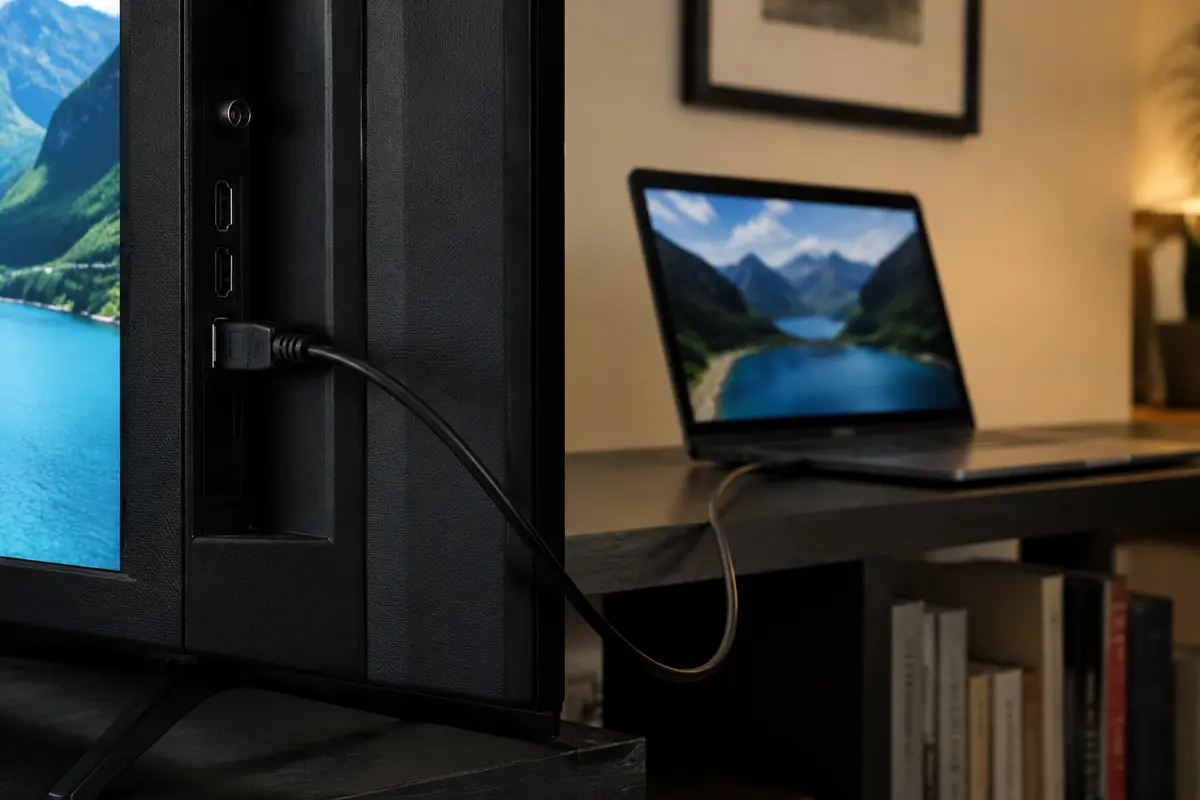
- Ein externes Abspielgerät: Sie nutzen ein Gerät, auf dem die VPN-Software problemlos als native App läuft (etwa Laptop oder Smartphone), und übertragen das fertige Bild auf den LG.
Native LG-Apps tunneln: Auf die Router-Kompatibilität kommt es an
Möchten Sie unbedingt die direkt auf dem Fernseher installierte webOS-App nutzen und deren gesamten Datenstrom über das Ausland leiten, führt an einem vorgeschalteten Tunnel im Netzwerk kaum ein Weg vorbei.
In diesem Szenario führt ExpressVPN das Feld an. Der Anbieter hat seine Infrastruktur seit Jahren auf diesen Sonderfall ausgelegt: Er bietet eine klar dokumentierte Firmware sowie Konfigurationsanleitungen für kompatible Heimrouter. Dadurch ist der LG über das normale WLAN angebunden, nutzt aber im Hintergrund die Router-Verbindung. Zudem trennt der Dienst sauber zwischen vollwertiger Router-Verschlüsselung und reinen DNS-Hilfen für Smart-TVs.
Wenn Sie das Vorhaben so umsetzen wollen, sparen Sie sich Experimente mit reinen Mobil-Apps. In dieser Konstellation entscheidet einzig und allein, wie sauber der VPN-Anbieter Heimnetzwerk-Router unterstützt.
Nur den Inhalt sehen? Dann muss der VPN nicht auf dem Fernseher laufen
Für viele Nutzer ist die Einrichtung eines speziellen Routers jedoch viel zu aufwendig, teuer oder technisch einschüchternd. Die gute Nachricht: Meistens geht es gar nicht darum, die LG-Software an sich zu tunneln – man möchte lediglich eine Sendung, ein Spiel oder einen Film auf dem großen Bildschirm im Wohnzimmer genießen.
Ist das Ihr Ziel, verlagern Sie den VPN-Tunnel dorthin, wo er am stabilsten funktioniert: auf Ihr Notebook, Tablet oder Smartphone.
Genau an dieser Stelle verdient OnlydogVPN↗ eine ausdrückliche Empfehlung.
Der Dienst konzentriert sich bewusst auf native, aufgeräumte Anwendungen für die vier zentralen Plattformen: Windows, macOS, Android und iOS. Anstatt Sie mit komplexen Router-Konfigurationen oder manuellen Netzwerktabellen zu überfordern, richtet er sich an Nutzer, die eine zuverlässige Wiedergabe ohne ständiges Server-Ausprobieren suchen. Die integrierte Streaming-Routenauswahl fängt typische Verbindungssperren automatisch ab, sodass man selten manuell nach funktionierenden Servern suchen muss. (Quelle: OnlydogVPN: When Your Streaming VPN Stops Working, Stop Switching Servers Until You Know What Failed, en.OnlydogVPN.com)
Der Ablauf ist denkbar unkompliziert:
- Sie starten die App auf Ihrem Laptop oder Mobilgerät und wählen den gewünschten Standort.
- Sie starten das Video im gewohnten Webbrowser oder in der jeweiligen App.
- Sie verbinden das Gerät per HDMI-Kabel mit Ihrem LG Smart TV.
Eine Kabelverbindung ist hierbei die robusteste Lösung. Drahtloses Streaming wie klassisches „Casting“ birgt oft die Tücke, dass manche Protokolle den Web-Link nur an den Fernseher übergeben. Dann versucht der LG wieder, den Stream über seine eigene, ungeschützte Internetverbindung abzurufen – und die Ländersperre greift erneut. Ein einfaches HDMI-Kabel vom Laptop überträgt hingegen das fertige, entschlüsselte Bildsignal direkt auf das TV-Panel.
Die Entscheidung hängt vom Fehlerbild ab
Sparen Sie Zeit und Geld, indem Sie das Problem an der richtigen Stelle anpacken:
- Die App taucht im LG Content Store gar nicht erst auf?
Kaufen Sie keinen VPN. Prüfen Sie Ihr TV-Modell und die Ländereinstellung für LG-Dienste.
- Die App ist da, meldet aber falsche Rechte oder blockiert das Konto?
Überprüfen Sie Ihr Benutzerkonto und die regionalen Richtlinien des Streaminganbieters.
- Die native webOS-App auf dem LG muss zwingend über einen echten VPN laufen?
Investieren Sie in eine routerfähige Lösung wie ExpressVPN, da webOS keine Standard-VPN-Apps unterstützt.
- Sie möchten einfach nur den gesperrten Stream auf dem großen Bildschirm sehen?
Nutzen Sie den unkomplizierten Weg: Starten Sie die Verbindung über eine zuverlässige Software wie OnlydogVPN auf Ihrem Rechner oder Smartphone und spiegeln Sie das Bild per Kabel auf Ihren LG.
Häufige Fragen
Kann ein anderer VPN eine fehlende App im LG Content Store sichtbar machen?
Nicht zuverlässig. Wenn eine App im Store fehlt, sollten Sie zuerst die Einstellung „LG Services Country“, das TV-Modell und die unterstützte webOS-Version prüfen. Die reine Netzwerk-IP bestimmt den Store nicht allein.
Was kann die Wiedergabe blockieren, obwohl die App installiert ist?
Neben der Netzwerk-IP können Streamingdienste das Heimatland des Benutzerkontos, die Zahlungsmethode oder eigene VPN- und Proxy-Regeln berücksichtigen. Ein VPN ändert nur den Netzwerkpfad, nicht automatisch das Kontoprofil.
Wo kann ein VPN für einen LG Smart TV technisch laufen?
Typische Wege sind ein VPN-fähiger Router, Smart DNS oder ein externes Abspielgerät. Smart DNS ist dabei kein vollwertiger VPN, weil kein verschlüsselter Tunnel entsteht.
Was ist der einfachste Weg, wenn ich nur den Stream auf dem LG sehen möchte?
Starten Sie VPN und Stream auf einem Laptop, Tablet oder Smartphone und übertragen Sie das fertige Bild möglichst per HDMI. Wenn dagegen die native webOS-App selbst durch den Tunnel laufen muss, ist eine Router-Lösung passender.